
Aufgaben filtern und gruppieren
Du siehst im Reiter Aufgaben eines Projekts nur die Aufgaben, die du gerade brauchst, in der Gliederung, die dir hilft.
Voraussetzungen
- Lizenz: Standard, Advanced, Expert oder External
- Berechtigung: Aufgaben gemäß Kunden- und Projektberechtigungen
- Du hast Zugriff auf das Projekt.
Schritte
- Öffne in der Seitenleiste Projekte › Alle Projekte und klicke auf das Projekt, z. B. Website-Relaunch.
- Wechsle zum Reiter Aufgaben.
- Klicke auf Gruppieren nach und wähle EPIC. Zur Wahl stehen außerdem Status, Fälligkeitsdatum, Leistungsart und Phase/Meilenstein.
- Klicke auf Segmentieren nach und wähle Status, um jede Gruppe zusätzlich nach Status zu unterteilen.
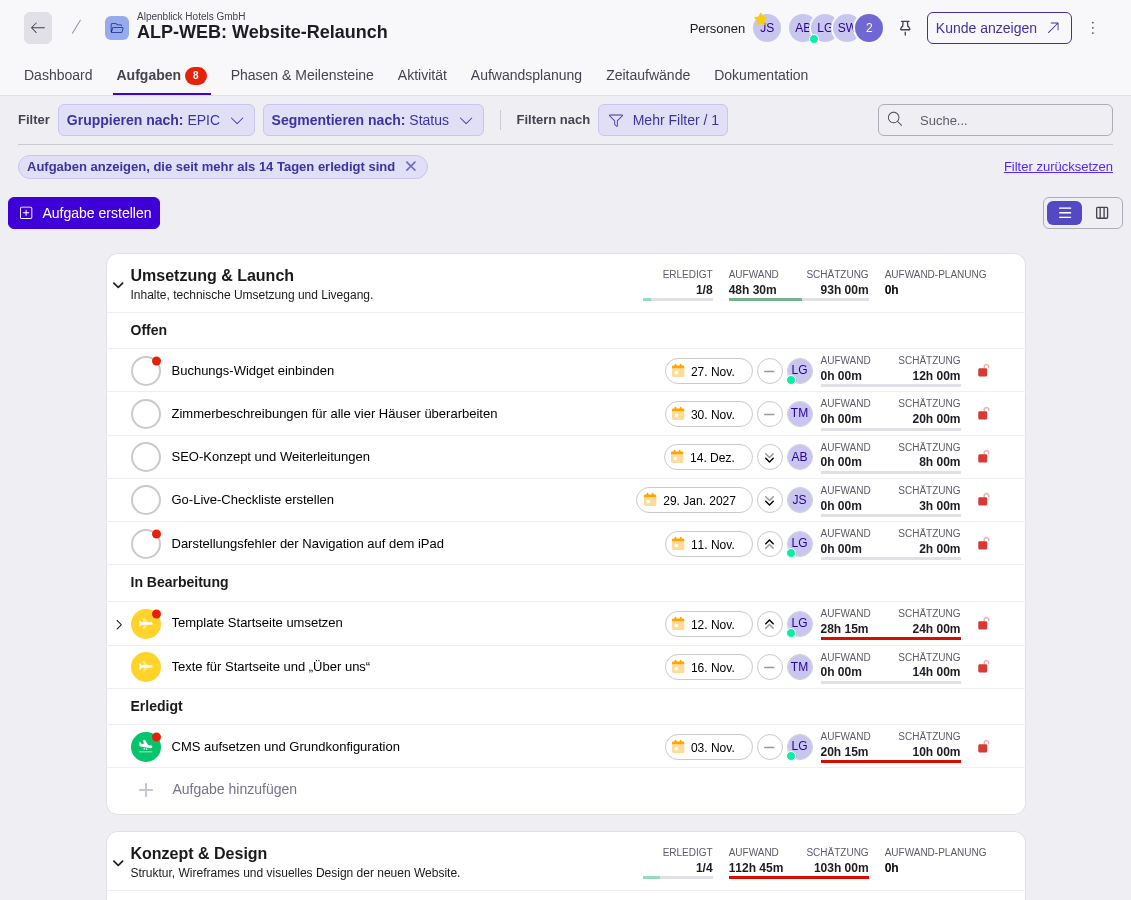
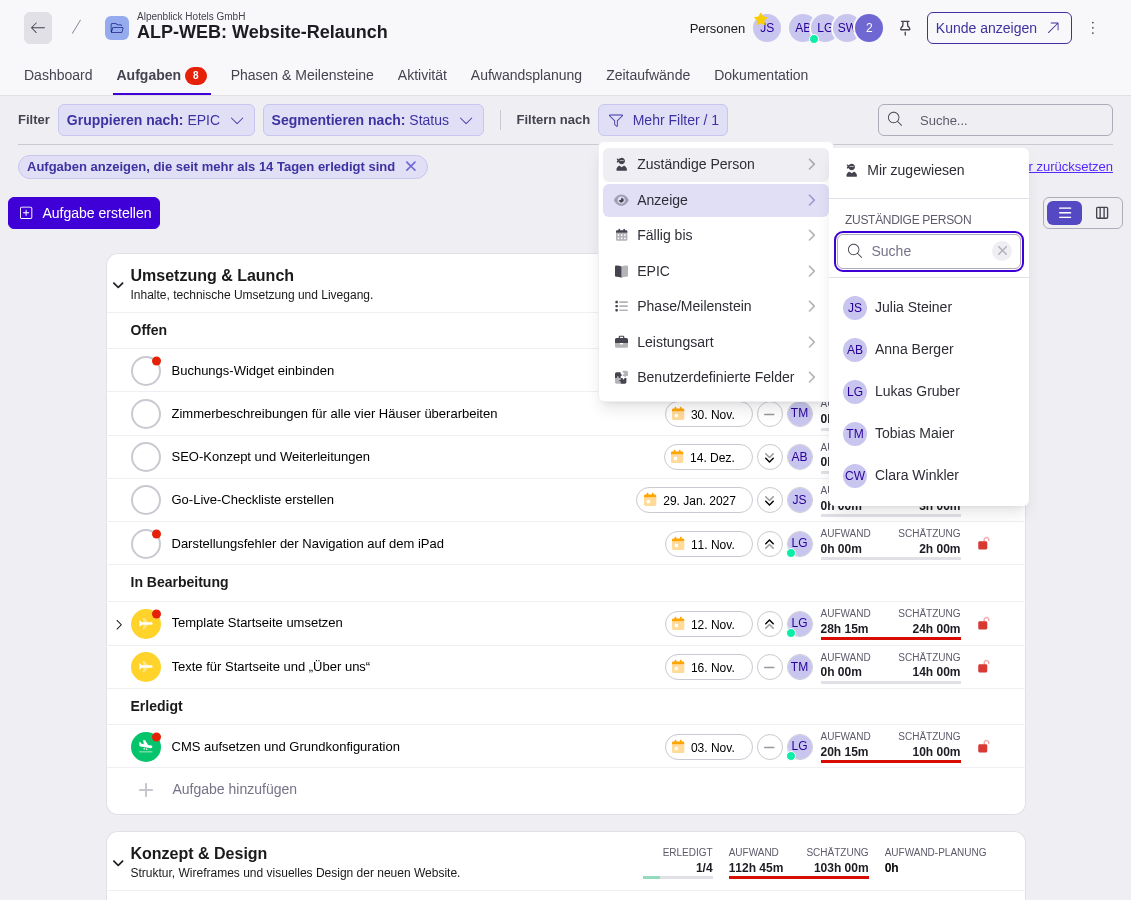
- Klicke auf Mehr Filter › Zuständige Person und wähle eine Person. Mit Mir zugewiesen filterst du auf deine eigenen Aufgaben.
- Tippe einen Suchbegriff in das Feld Suche....
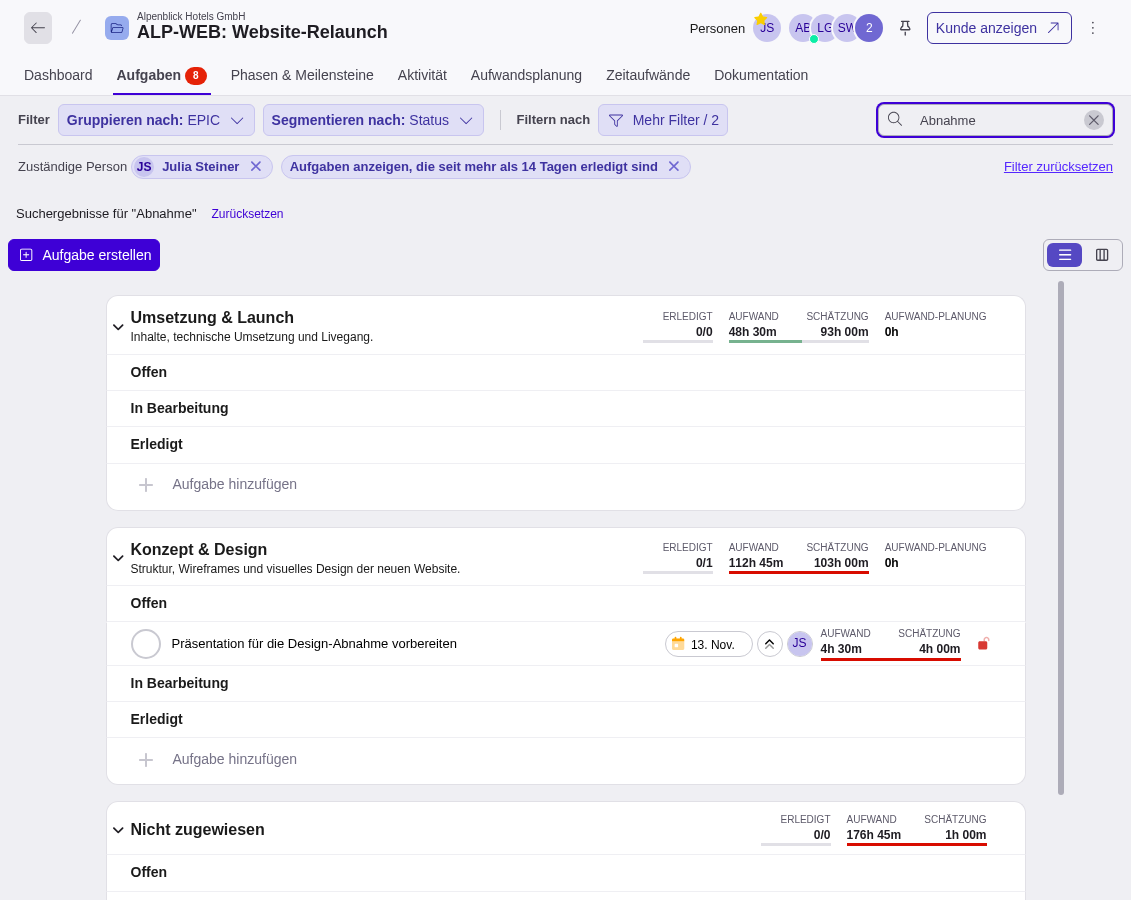
- Klicke auf Filter zurücksetzen, wenn du wieder alle Aufgaben sehen willst.
Ergebnis
Nach den Schritten 3 bis 6 siehst du nur die Aufgaben der gewählten Person, die zum Suchbegriff passen, gegliedert nach EPIC und Status. Einen einzelnen Filter entfernst du mit dem × an seiner Markierung. Filter zurücksetzen entfernt Filter, Suche und Segmentierung; die Gruppierung bleibt, bis du sie änderst.
Gut zu wissen
- Gruppierung, Filter und Suche gelten für Liste und Spalten-Ansicht. Kanbert merkt sie sich pro Projekt; andere Projekte bleiben unverändert.
- Unter Mehr Filter › Anzeige blendest du Aufgaben ein, die sonst fehlen, z. B. mit Backlog-Aufgaben anzeigen, Abgeschlossene Aufgaben anzeigen, Pausierte Aufgaben anzeigen oder Archivierte Aufgaben anzeigen.
- Mit Mehr Filter › EPIC siehst du nur die Aufgaben eines EPICs. Weitere Filter unter Mehr Filter: Fällig bis, Phase/Meilenstein, Leistungsart und Benutzerdefinierte Felder.
- Die Gruppierung nach Fälligkeitsdatum richtet sich nach dem heutigen Tag: Heute fällig, Fällig in den nächsten 7 Tagen und Andere.
- Deine Standard-Gruppierung für Projekte, deren Aufgaben du noch nicht geöffnet hast, legst du in den Persönlichen Einstellungen unter Aufgaben-Management fest.