
Soll und Ist vergleichen
Am Ende weißt du, ob in einem Projekt bis zu einem Stichtag mehr oder weniger Stunden gebucht wurden als geplant, und in welcher Phase oder Leistungsart die Abweichung entsteht.
Voraussetzungen
- Lizenz: Standard, Advanced, Expert oder External
- Berechtigung: Zugriff im Bereich Aufwands-Planung
- Das Projekt hat eine Aufwandsplanung.
Schritte
Öffne das Projekt, z. B. Website-Relaunch.
Wechsle zum Reiter Aufwandsplanung.
Klicke auf Berechnet am und wähle den Stichtag, bis zu dem du vergleichen willst, wenn es nicht heute sein soll.
Lies in der Karte Projektübersicht die Spalte Zum Stichtag: Soll laut Plan sind die bis dahin geplanten Stunden, Gebucht zum Stichtag die bis dahin gebuchten Aufwände. Die Abweichung darunter sagt dir in Stunden und in Prozent, ob das Projekt über Plan oder unter Plan liegt.
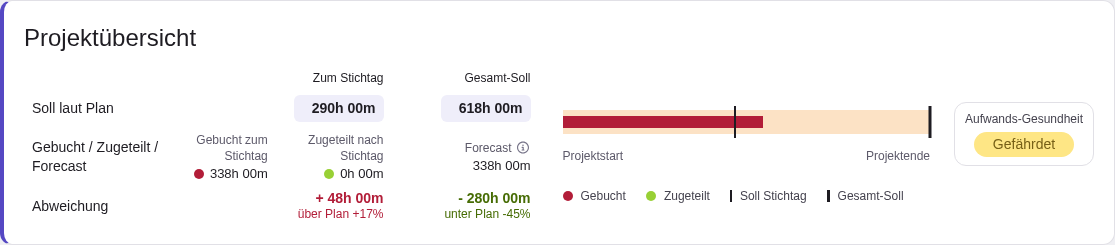
Lies die Spalte Gesamt-Soll: Sie vergleicht alle geplanten Stunden des Projekts mit dem Forecast.
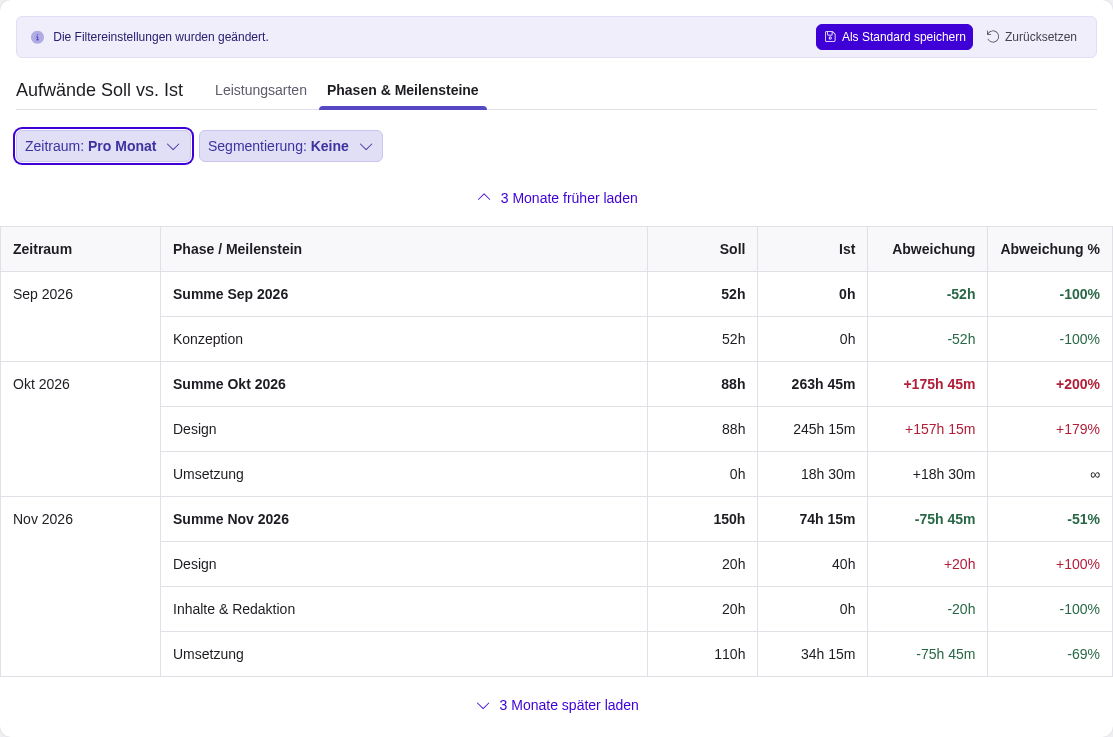
Wechsle in der Karte Aufwände Soll vs. Ist zum Reiter Phasen & Meilensteine und stelle Zeitraum auf Pro Monat.
Ergebnis
In der Tabelle liest du für jeden Monat und jede Phase an Soll, Ist und Abweichung ab, wo mehr oder weniger gebucht wurde als geplant.
Gut zu wissen
- Aufwands-Gesundheit fasst den Vergleich zusammen: Gut heißt, die Stunden liegen im Plan. Gefährdet heißt, sie liegen zum Stichtag oder insgesamt über dem Plan. Schlecht heißt, beides liegt über dem Plan.
- Der Forecast ist die Hochrechnung aus gebuchten und zugeteilten Stunden.
- Wie viel je Person und Leistungsart zugeteilt und gebucht ist, liest du in der Karte Personal zugeteilte vs. gebuchte Zeit.
- Je Leistungsart vergleichst du im Reiter Leistungsarten der Tabelle. Mit Zeitraum wählst du Gesamt, Pro Jahr, Pro Quartal oder Pro Monat. Mit Als Standard speichern behältst du deine Auswahl für dieses Projekt.