
Listen-Ansicht für Projekte anlegen
Am Ende steht über der Projektliste eine neue Ansicht mit eigenen Spalten und Filtern, die alle oder ausgewählte Personen deines Space sehen.
Voraussetzungen
- Lizenz: Advanced oder Expert
- Berechtigungen: Projektlisten-Ansichten erstellen & verwalten und Projekt-Typen verwalten (Karte Einstellungen, Abschnitt Projekte & Portfolios) sowie Zugriff im Abschnitt Teams & Berechtigungen
Schritte
Klicke unten in der Seitenleiste auf deine Initialen und dann auf Einstellungen.
Klicke in der Seitenleiste der Einstellungen auf Projekte & Portfolios und wechsle zum Reiter Listen-Ansichten.
Klicke auf Neue Ansicht.
Überschreibe im Feld neben Ansicht bearbeiten: den Namen, z. B. mit Laufende Projekte.
Klicke auf Spalten konfigurieren. Im Dialog Spalten bearbeiten blendest du Spalten ein und aus und änderst ihre Reihenfolge durch Ziehen. Schließe den Dialog mit Schließen.
Stelle unter Filter die Filter und Gruppieren nach so ein, wie die Ansicht starten soll.
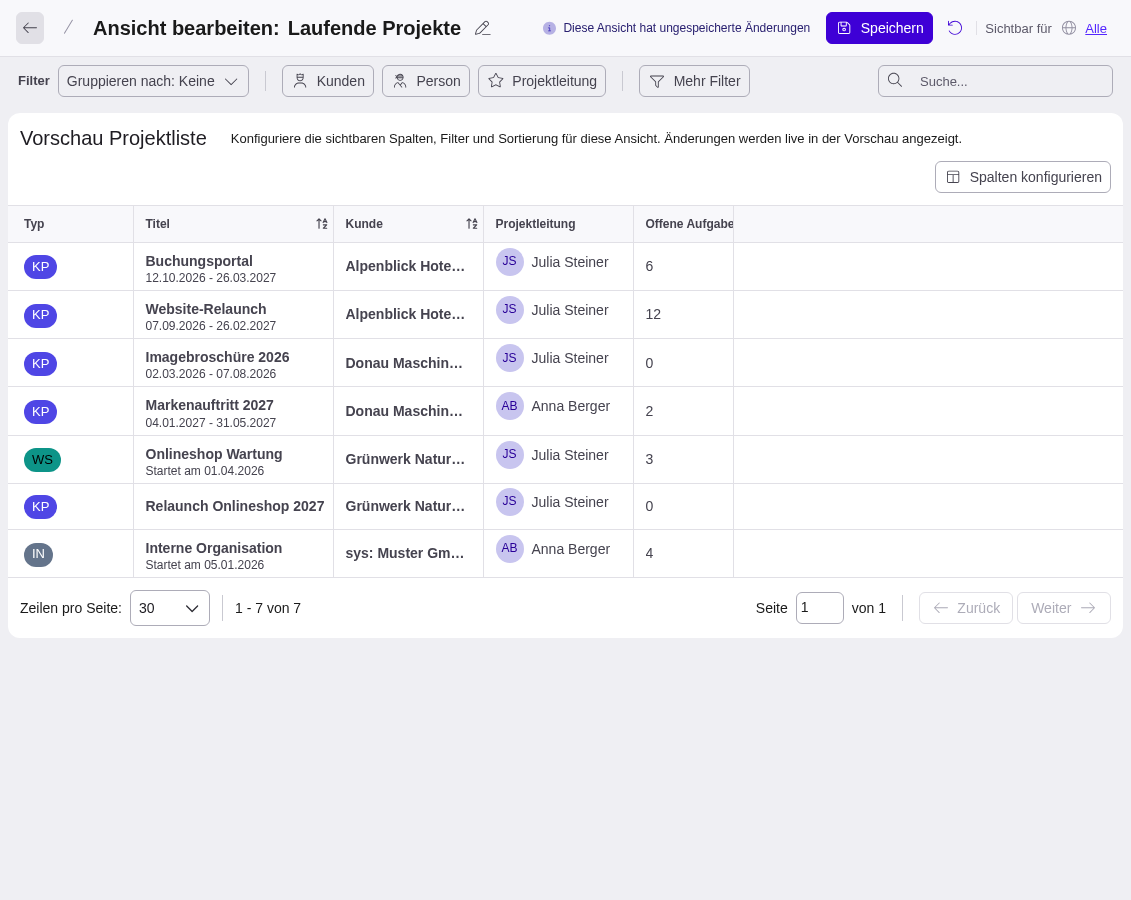
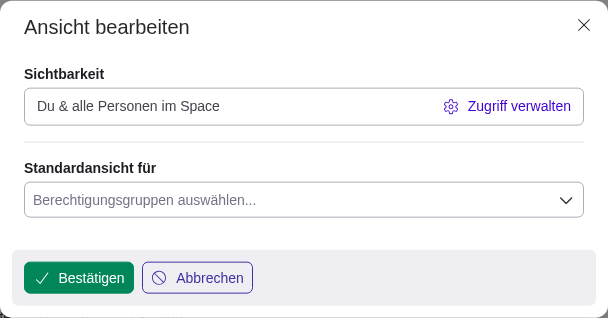
Klicke unter Sichtbar für auf Alle, wenn nur ausgewählte Personen die Ansicht sehen sollen oder die Ansicht für eine Berechtigungsgruppe die Standardansicht sein soll. Lege im Dialog Ansicht bearbeiten die Sichtbarkeit und die Standardansicht für fest und schließe ihn mit Bestätigen.
Klicke auf Speichern.
Ergebnis
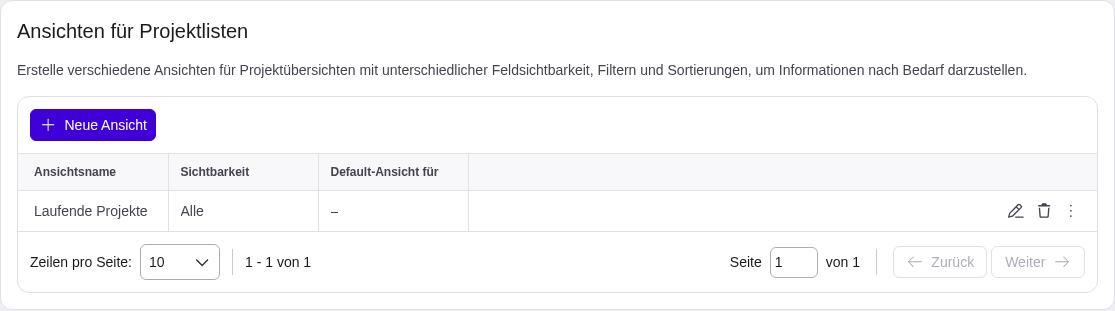
Die Ansicht steht in der Liste Ansichten für Projektlisten.
Unter Projekte › Alle Projekte steht sie als Reiter über der Projektliste, für alle, die sie sehen dürfen. Gibt es eine solche Ansicht, öffnet Kanbert die Projektliste gleich darin.
Gut zu wissen
- Über die drei Punkte in der Liste erreichst du Bearbeiten, Duplizieren und Löschen.
- Welche Projektfelder jemand als Spalte wählen kann, hängt auch von der Feld-Sichtbarkeit unter Felder & Zugriff ab.