
Unter-Aufgaben und Abhängigkeiten
Deine Aufgabe ist in Unter-Aufgaben zerlegt, hat ein Fälligkeitsdatum und zeigt, welche andere Aufgabe von ihr abhängt.
Voraussetzungen
- Lizenz: Standard, Advanced, Expert oder External
- Berechtigung: Aufgaben gemäß Kunden- und Projektberechtigungen
- Du hast Zugriff auf das Projekt der Aufgabe.
Schritte
Unter-Aufgabe anlegen
- Öffne in der Seitenleiste Projekte › Alle Projekte, klicke auf das Projekt und wechsle zum Reiter Aufgaben.
- Klicke auf den Titel der Aufgabe.
- Wechsle in der Aufgabe zum Reiter Details.
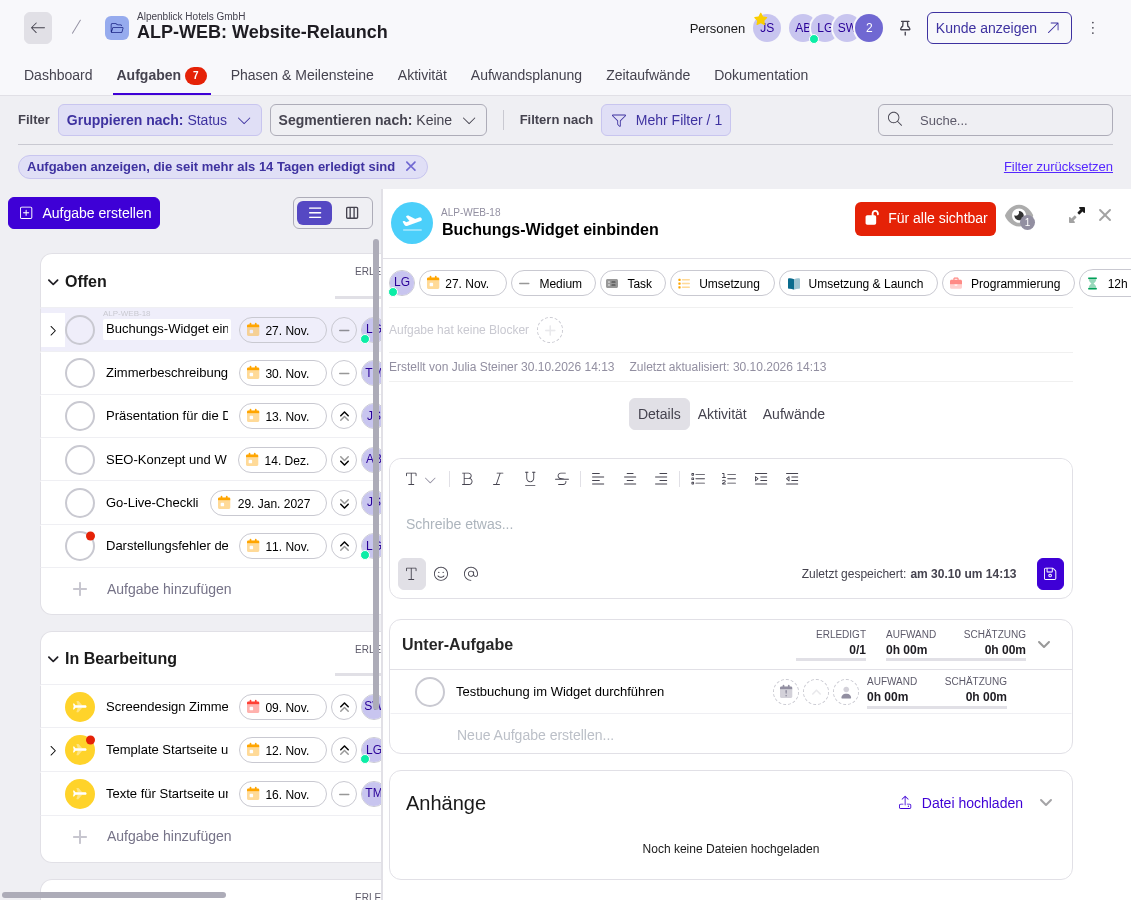
- Klicke im Bereich Unter-Aufgabe auf Neue Aufgabe erstellen..., tippe den Titel und bestätige mit der Eingabetaste.
Fälligkeitsdatum setzen
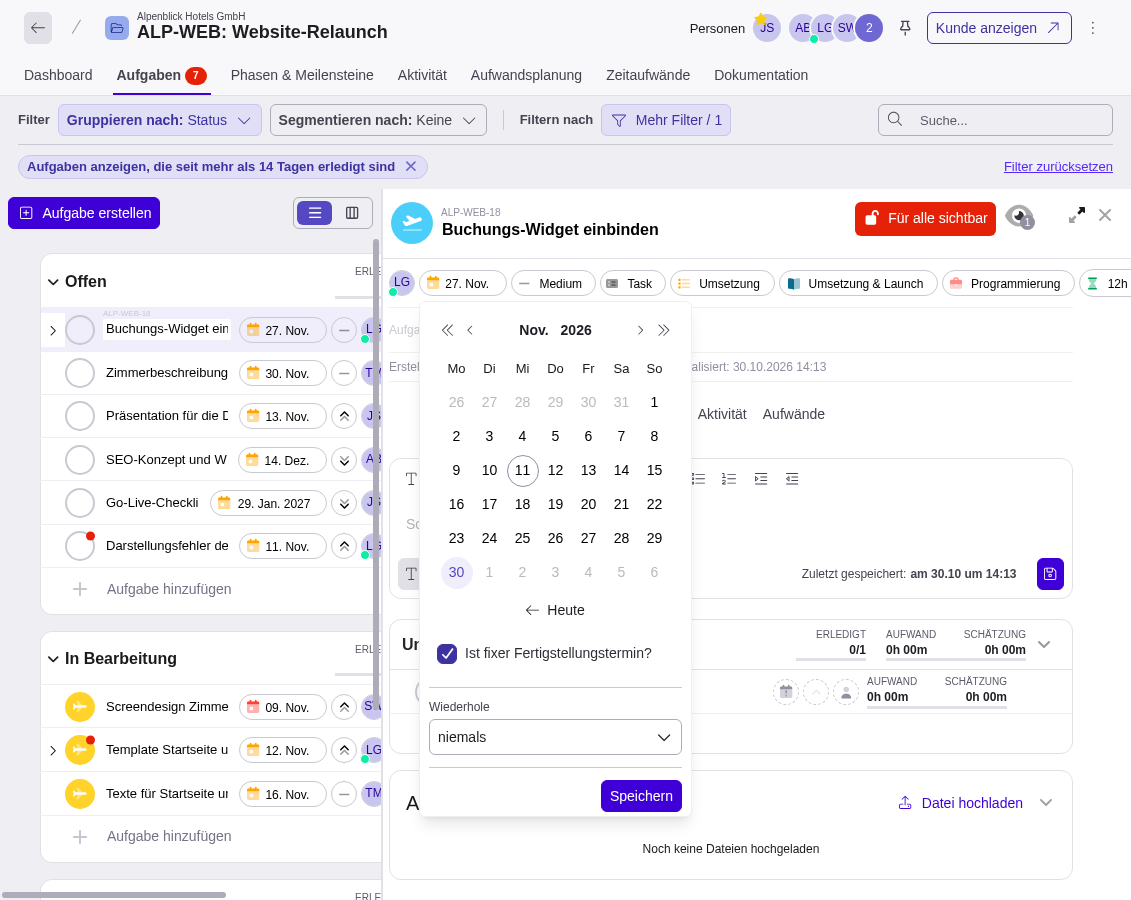
- Klicke oben in der Aufgabe auf das Fälligkeitsdatum. Hat die Aufgabe noch keines, klicke auf das Kalender-Symbol.
- Wähle den Tag und klicke auf Speichern.
Abhängigkeit anlegen
- Klicke neben Aufgabe hat keine Blocker auf das Plus-Symbol.
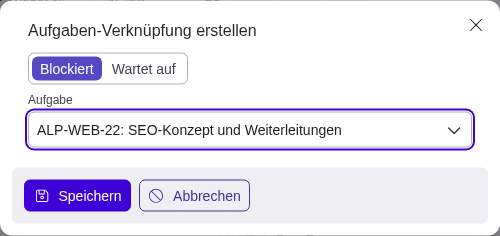
- Wähle Blockiert, wenn die andere Aufgabe auf diese wartet, oder Wartet auf für die Gegenrichtung. Wähle unter Aufgabe die andere Aufgabe und klicke auf Speichern.
Ergebnis
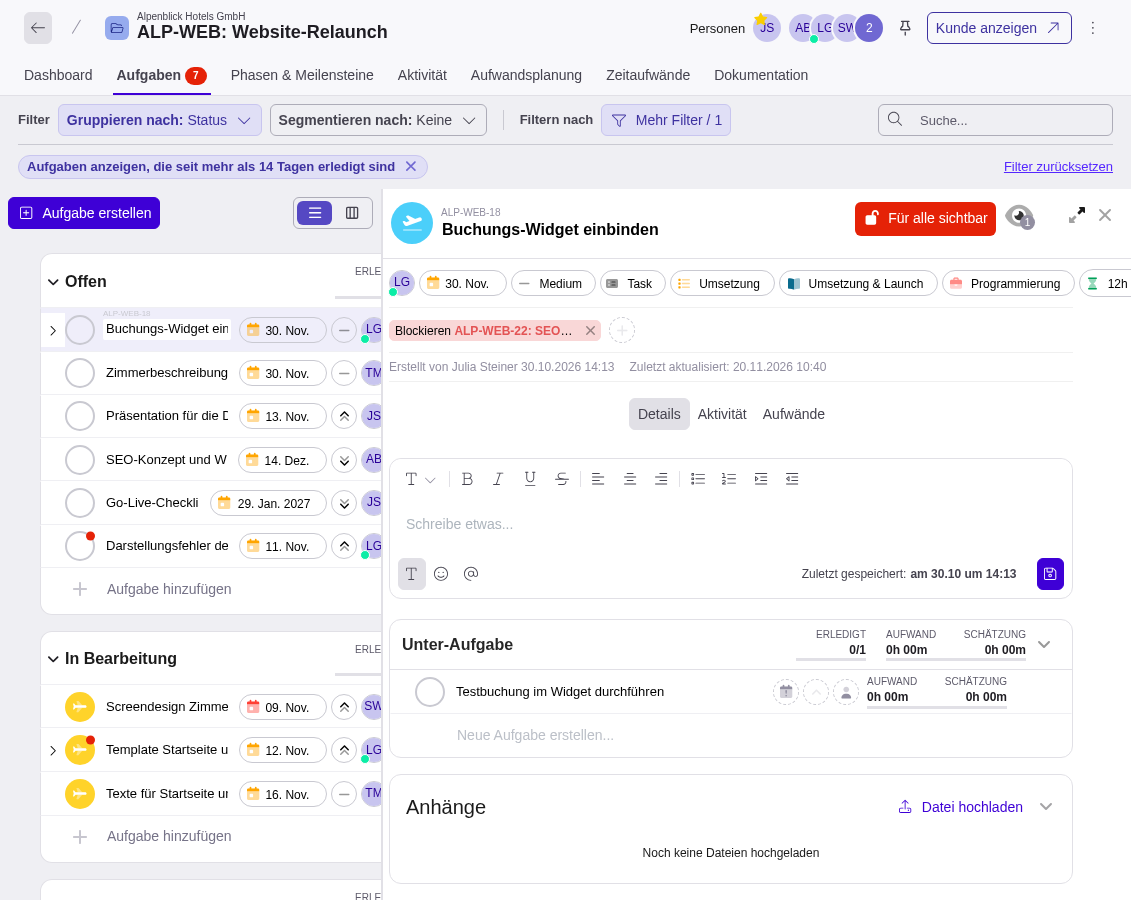
Die Unter-Aufgabe steht mit eigener Nummer im Bereich Unter-Aufgabe. Fälligkeitsdatum und Verknüpfung stehen oben in der Aufgabe; die Verknüpfung erscheint auch in der anderen Aufgabe.
Gut zu wissen
- Im Bereich Unter-Aufgabe verfolgst du, wie viele Unter-Aufgaben erledigt sind und wie viel Aufwand und Schätzung sie zusammen haben.
- Im Kalender legst du mit Ist fixer Fertigstellungstermin? fest, ob das Datum verbindlich ist. Unter Wiederhole legst du eine Wiederholung fest.
- Eine Verknüpfung entfernst du mit dem × an ihrer Markierung.
- Über das Menü mit den drei Punkten in der Aufgabe wandelst du eine Aufgabe mit In Unter-Aufgabe umwandeln nachträglich um.