
Eigene Ausgaben erfassen
Am Ende steht eine Ausgabe, die du für das Unternehmen ausgelegt hast, mit Beleg auf deinem Spesenkonto.
Voraussetzungen
Lizenz: Basic, Standard, Advanced oder Expert
Für dich ist ein Spesenkonto eröffnet. Das macht eine Person mit der Berechtigung User hinzufügen, einladen & verwalten in der User-Verwaltung: Person öffnen, in den User-Details bei Spesenkonto auf Spesenkonto eröffnen klicken.

Schritte
Klicke unten in der Seitenleiste auf deine Initialen und dann auf Meine Ausgaben.
Klicke auf Zahlung hinzufügen.
Prüfe das Datum, wähle Aus und trage den Betrag ein. Trage unter Firmenname ein, wo du bezahlt hast, und unter Titel, wofür.
Klicke im Kommentarfeld auf die Büroklammer und wähle den Beleg, z. B. ein Foto oder PDF der Rechnung.
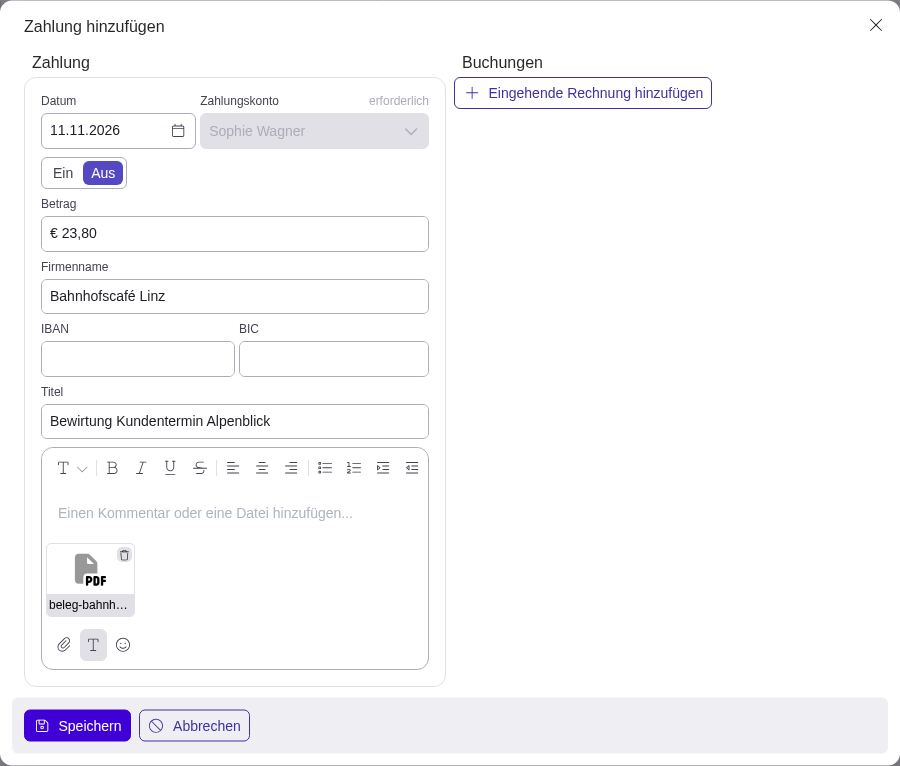
Klicke auf Speichern.
Ergebnis
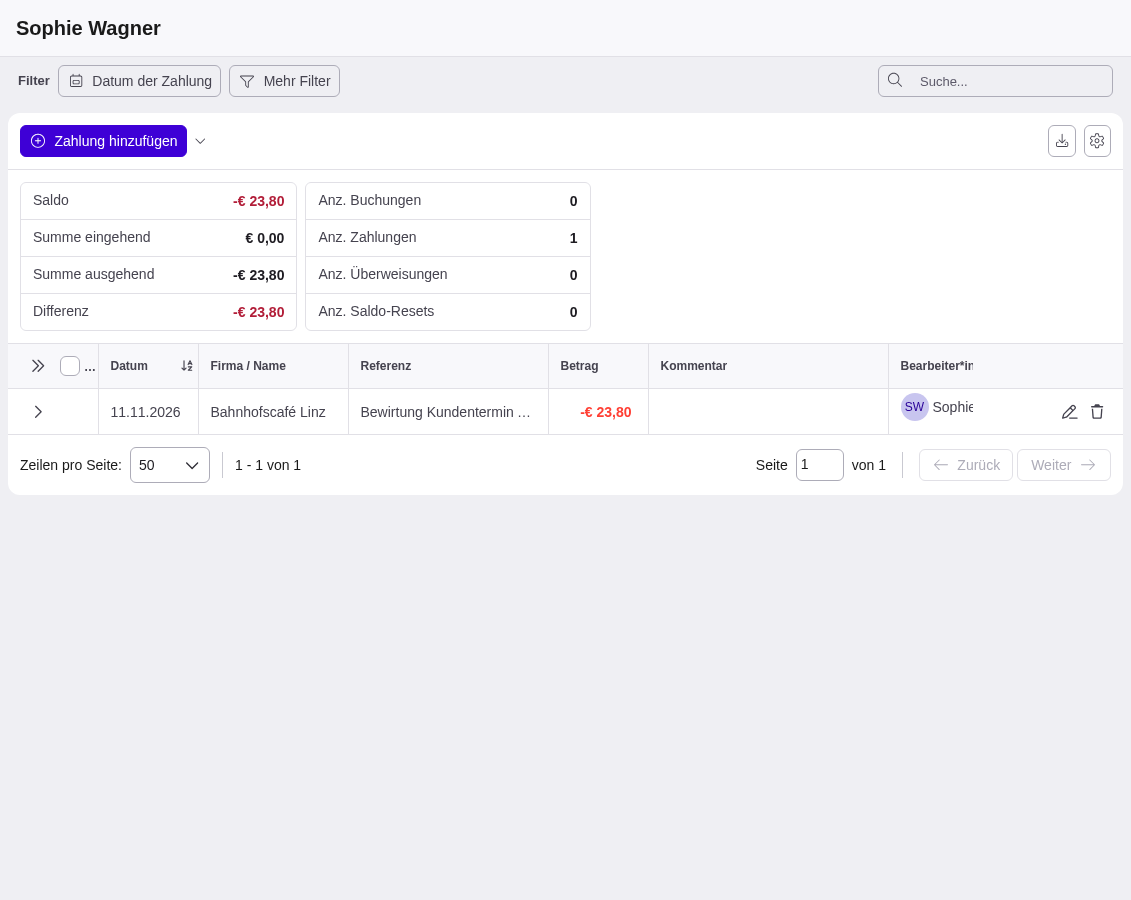
Die Ausgabe steht in der Liste deines Spesenkontos. Wie viel du insgesamt ausgelegt hast, liest du unter Saldo und Summe ausgehend ab.
Gut zu wissen
- Meine Ausgaben erscheint im Menü erst, wenn ein Spesenkonto für dich eröffnet ist. Mit der Lizenz External gibt es den Eintrag nicht.
- Das Spesenkonto steht auch unter Buchhaltung › Zahlungskonten. Dort sehen es neben dir Personen mit der Berechtigung Alle Spesen-Konten oder Alle Zahlungskonten des Unternehmens.