
Phasen und Meilensteine anlegen
Am Ende hat dein Projekt eine neue Phase und einen neuen Meilenstein. Beide stehen in der Liste und auf der Zeitleiste.
Voraussetzungen
- Lizenz: Advanced oder Expert
- Berechtigung: Phasen & Meilensteine verwalten
- Das Projekt ist nicht archiviert.
Schritte
Öffne das Projekt, z. B. Website-Relaunch.
Wechsle zum Reiter Phasen & Meilensteine.
Klicke auf Phase erstellen.
Gib einen Titel ein, z. B. Schulung.
Klicke auf Von und wähle den ersten Tag der Phase. Klicke auf Bis und wähle den letzten Tag.
Wähle unter Typ einen Phasen-Typ, z. B. Abnahme & Launch.
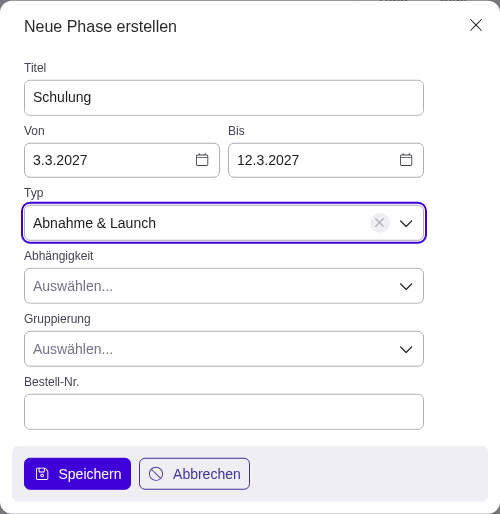
Klicke auf Speichern.
Klicke auf Meilenstein erstellen.
Gib einen Titel ein, z. B. Schulung abgeschlossen, und wähle das Datum.
Klicke auf Speichern.
Ergebnis
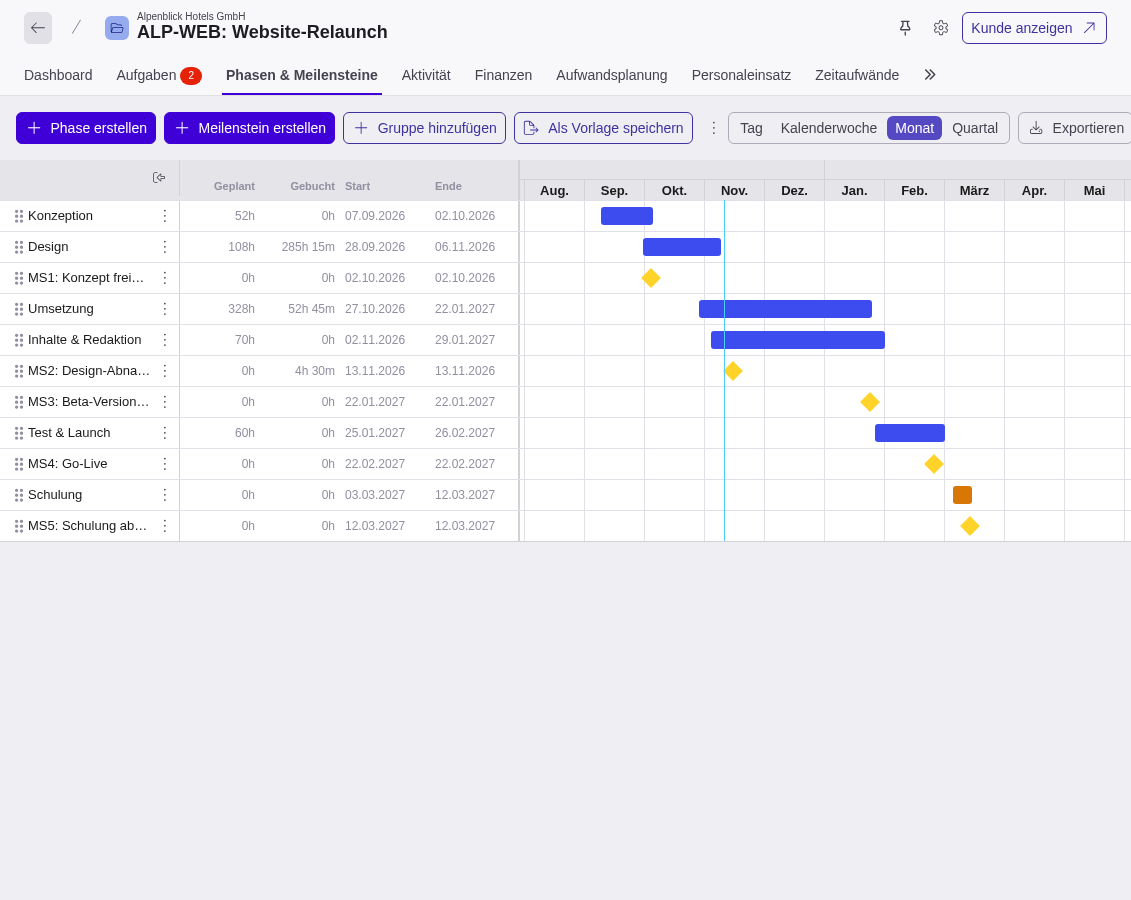
Die Phase steht in der Liste und ist auf der Zeitleiste ein Balken in der Farbe ihres Phasen-Typs. Der Meilenstein hat in der Liste eine Nummer, z. B. MS5, und ist auf der Zeitleiste eine Raute.
Gut zu wissen
- Kanbert schlägt als Datum den Tag nach dem spätesten Ende im Plan vor. Bis kann nicht vor Von liegen.
- Die Nummer eines Meilensteins (MS1, MS2 …) zeigt seine Stelle in der Liste.
- Der Typ ist freiwillig. Wählst du den Typ, solange der Titel leer ist, übernimmt Kanbert den Namen des Phasen-Typs als Titel. Welche Phasen-Typen es gibt, legt dein Space in den Einstellungen unter Phasen & Meilensteine im Abschnitt Phasen-Typen fest. Mit der Berechtigung Phasen- & Meilenstein-Einstellungen verwalten öffnest du die Verwaltung auch aus der Liste Typ über Phasen-Typen verwalten.
- Eine Phase oder einen Meilenstein bearbeitest du über die drei Punkte der Zeile (Phase bearbeiten, Meilenstein bearbeiten) oder mit einem Klick auf den Balken oder die Raute.
- Aufgaben ordnest du einer Phase oder einem Meilenstein im Feld Phase der Aufgabe zu.