
Benachrichtigungen lesen
Du hast deine neuen Benachrichtigungen gelesen und weißt, was sich in deinen Aufgaben und Projekten getan hat.
Voraussetzungen
- Lizenz: keine bestimmte. Auch Gäste bekommen Benachrichtigungen.
Schritte
- Klicke in der Seitenleiste auf Benachrichtigungen.
- Lies die neuen Benachrichtigungen. Die neuesten stehen oben; was zur selben Aufgabe oder zum selben Projekt gehört, steht gemeinsam in einer Karte.
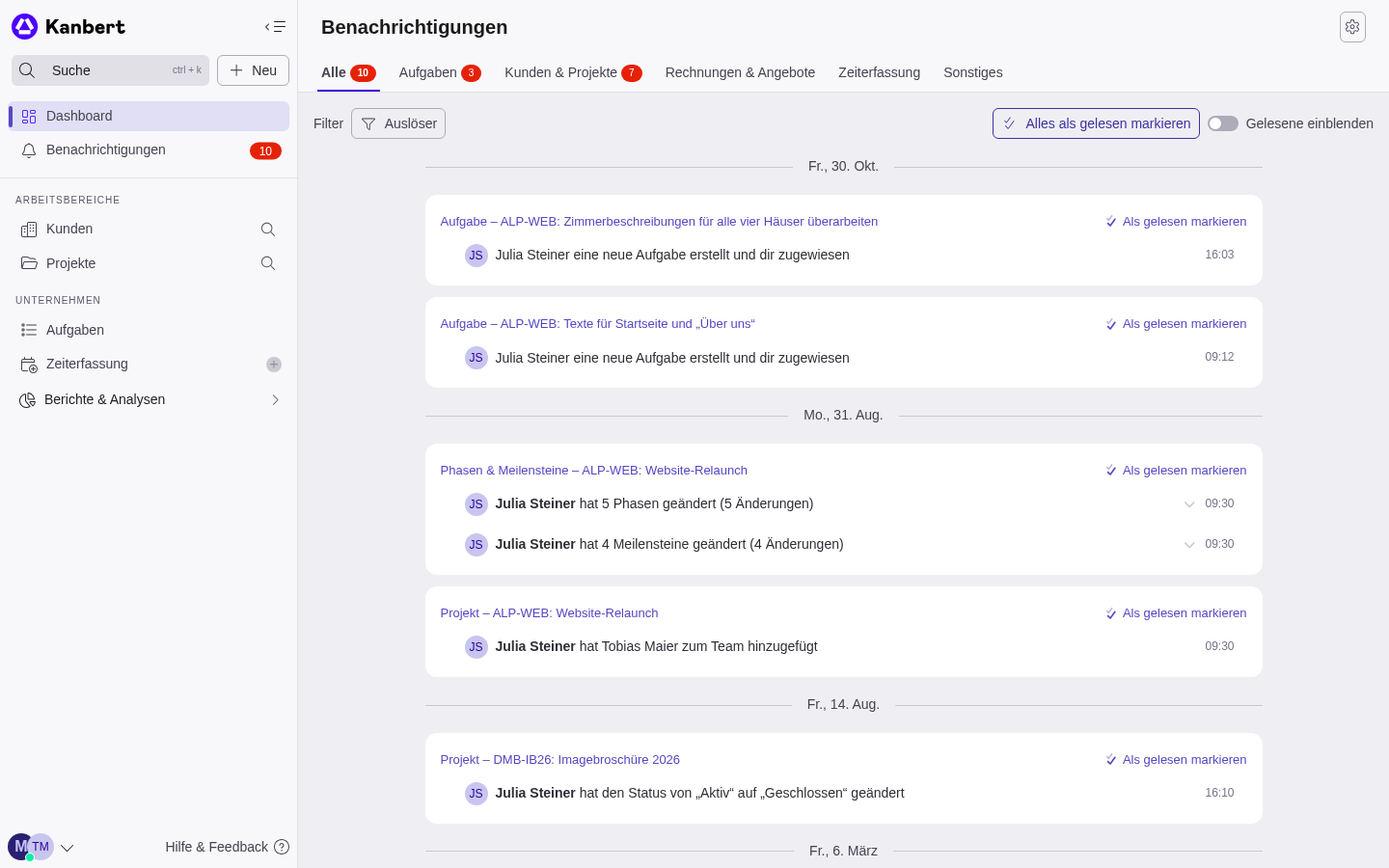
- Klicke auf eine Benachrichtigung. Kanbert öffnet die Aufgabe oder die Seite, um die es geht, und markiert die Benachrichtigung als gelesen.
Ergebnis
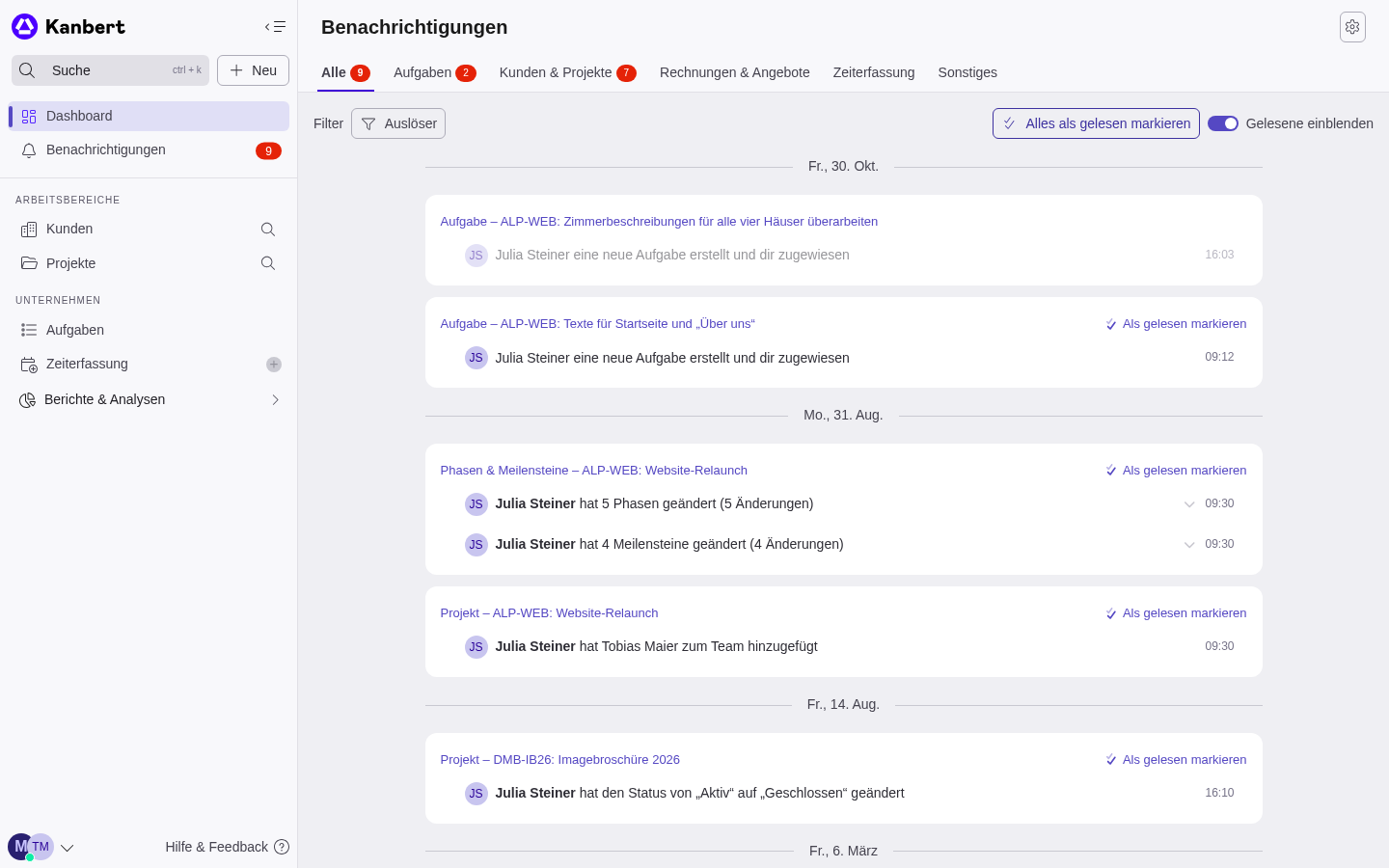
Die Zahl der ungelesenen neben Benachrichtigungen ist kleiner geworden. Gelesene Benachrichtigungen verschwinden aus der Liste; mit dem Schalter Gelesene einblenden holst du sie zurück.
Gut zu wissen
- Mit den Reitern Aufgaben, Kunden & Projekte, Rechnungen & Angebote, Zeiterfassung und Sonstiges beschränkst du die Liste auf einen Bereich, mit Alle siehst du alles. Gäste haben nur Alle und Aufgaben, die Steuerberatung nur Alle und Sonstiges.
- Hat eine Benachrichtigung rechts einen kleinen Pfeil, klappst du damit die Einzelheiten auf, z. B. welche Phasen geändert wurden oder für welchen Zeitraum ein Urlaub eingetragen ist.
- Ohne die Seite zu öffnen, markierst du eine Karte mit Als gelesen markieren als gelesen. Alles als gelesen markieren leert die Liste auf einmal.
- Über Filter › Auslöser schränkst du die Liste auf bestimmte Ereignisse ein, z. B. auf Mir zugewiesene Aufgabe.
- Über das Zahnrad oben rechts legst du fest, worüber Kanbert dich benachrichtigt.