
Brief-Vorlage erstellen
Am Ende hast du eine Brief-Vorlage für Angebote mit Briefkopf, Adressfeld, Logo und Einleitungstext, die du in einem Angebot auswählen kannst.
Voraussetzungen
- Lizenz: Advanced oder Expert
- Berechtigung: Brief-Vorlagen für PDFs verwalten
- Für Schritt 9: Es gibt einen Textbaustein für den Dokumenten-Typ der Vorlage.
Schritte
Klicke unten in der Seitenleiste auf deine Initialen und dann auf Vorlagen. Wähle Brief-Vorlagen & Designs.
Klicke auf Brief-Vorlage hinzufügen (leer). Trage den Titel ein, z. B. „Angebot mit Logo“, wähle den Typ, z. B. Angebot, und klicke auf Speichern.
Verkleinere die Ansicht mit − links unten neben der Seite, bis du die ganze Seite siehst.
Klicke in der Liste links auf Inhalt. Das ist der Bereich für Titel, Textbausteine und Positionen des Dokuments. Trage rechts unter Einstellungen bei X, Y und Breite ein, wo der Bereich beginnt und wie breit er ist. Lass darüber Platz für den Briefkopf. Der Bereich muss mit seiner Höhe auf der Seite enden.
Klicke links neben der Seite auf Text. Lege rechts X, Y, Breite und Höhe des neuen Textfelds fest. Klicke doppelt in das Textfeld, schreibe den Text, z. B. den Namen deines Unternehmens, und schließe den Bearbeitungsmodus mit dem × über dem Textfeld.
Lege auf dieselbe Weise ein Textfeld für die Adresse und eines für die Angaben zum Dokument an. Für eine Variable tippst du im Bearbeitungsmodus „@“ und wählst sie aus der Liste, z. B. Rechnungsadresse oder Angebotsnummer.
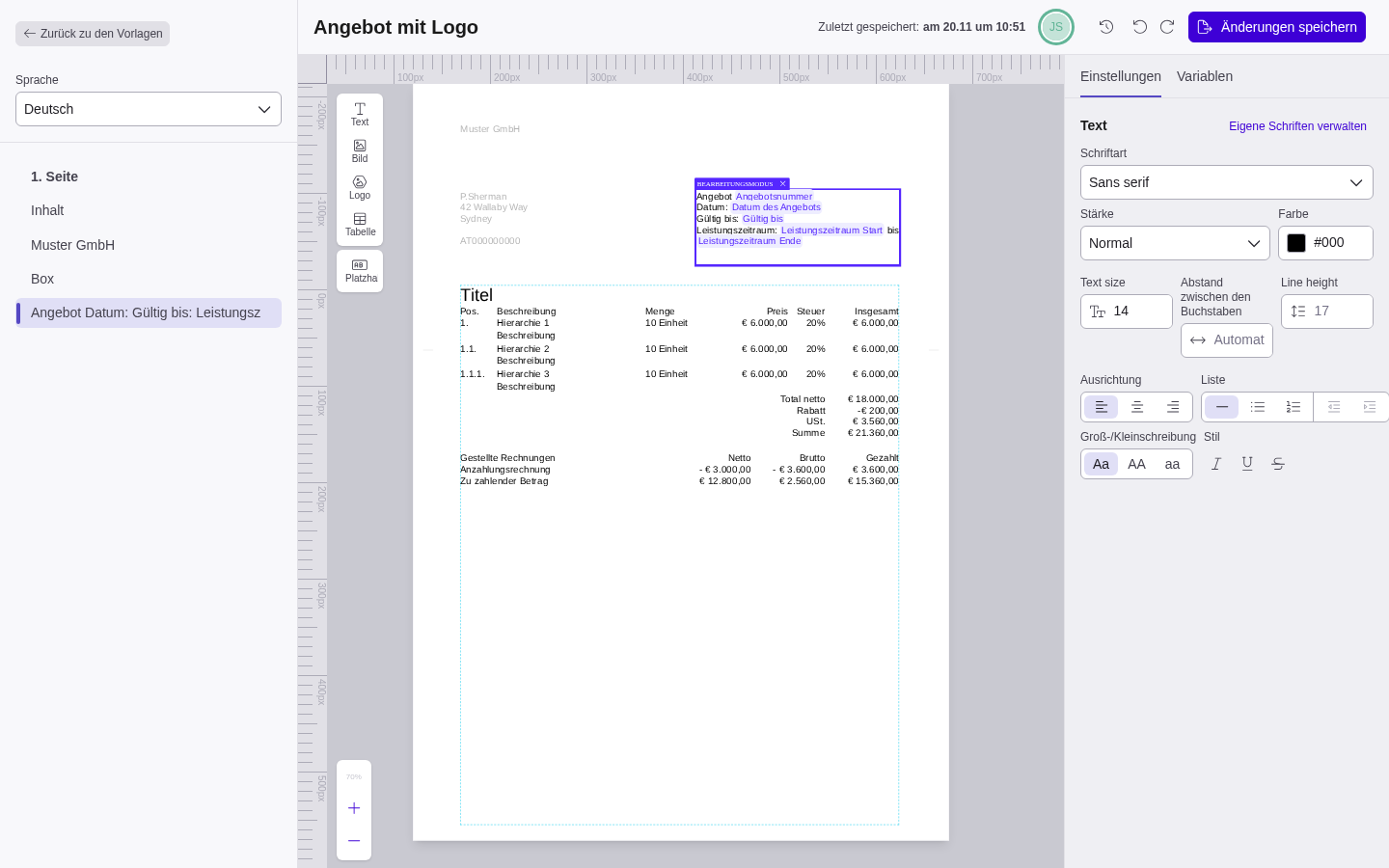
Wechsle rechts zum Reiter Variablen und prüfe, ob die Vorlage alle Variablen enthält, die ein Dokument dieses Typs braucht: Sie tragen einen grünen Haken.
Klicke auf Bild, wähle die Bilddatei mit deinem Logo und lege rechts Position und Größe fest.
Klicke links auf Inhalt und dann über dem Bereich auf Textbausteine importieren. Klicke im Dialog Textbaustein importieren in der Zeile des Textbausteins auf Importieren.
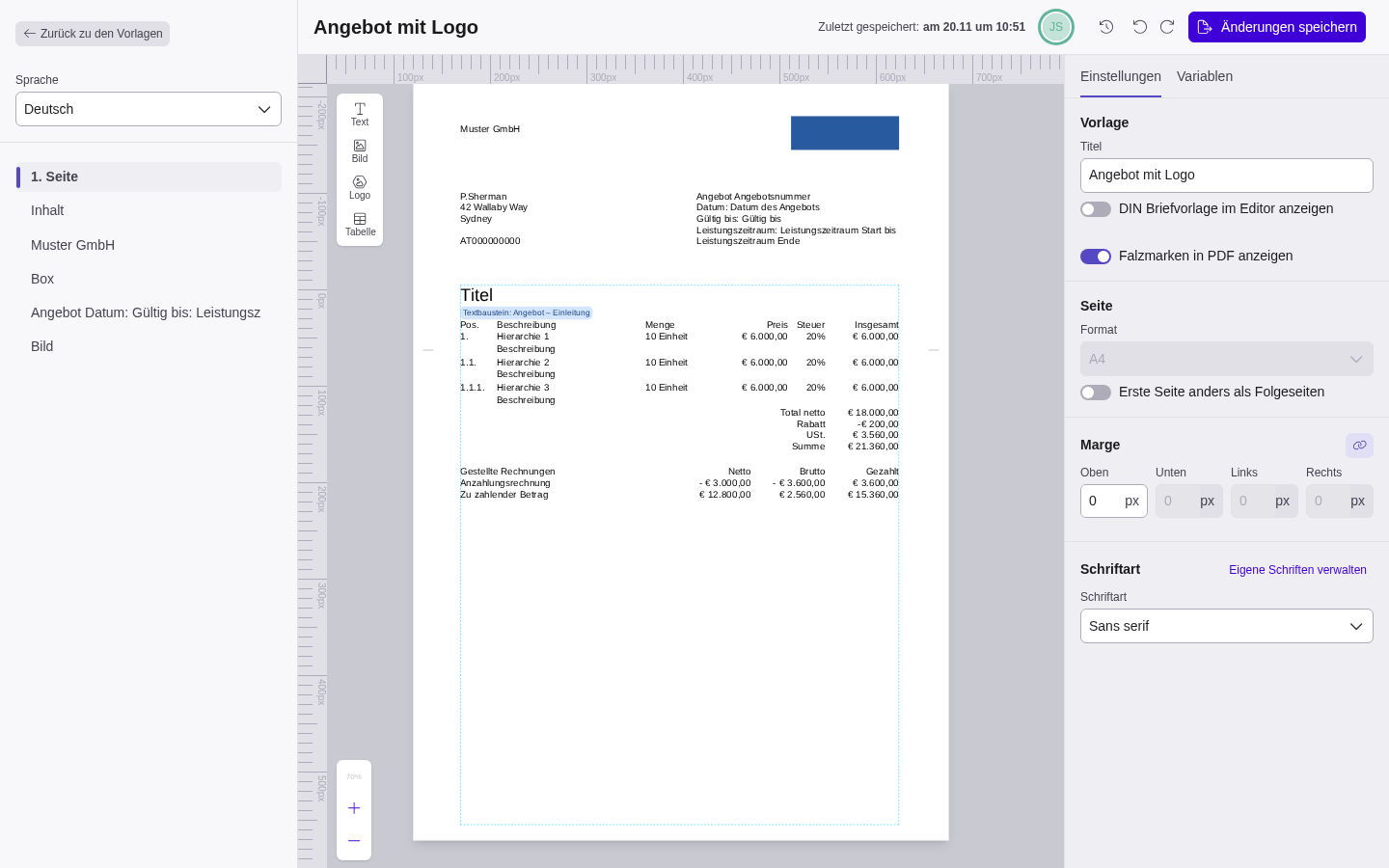
Klicke oben rechts auf Änderungen speichern, damit Dokumente den aktuellen Stand der Vorlage verwenden.
Ergebnis
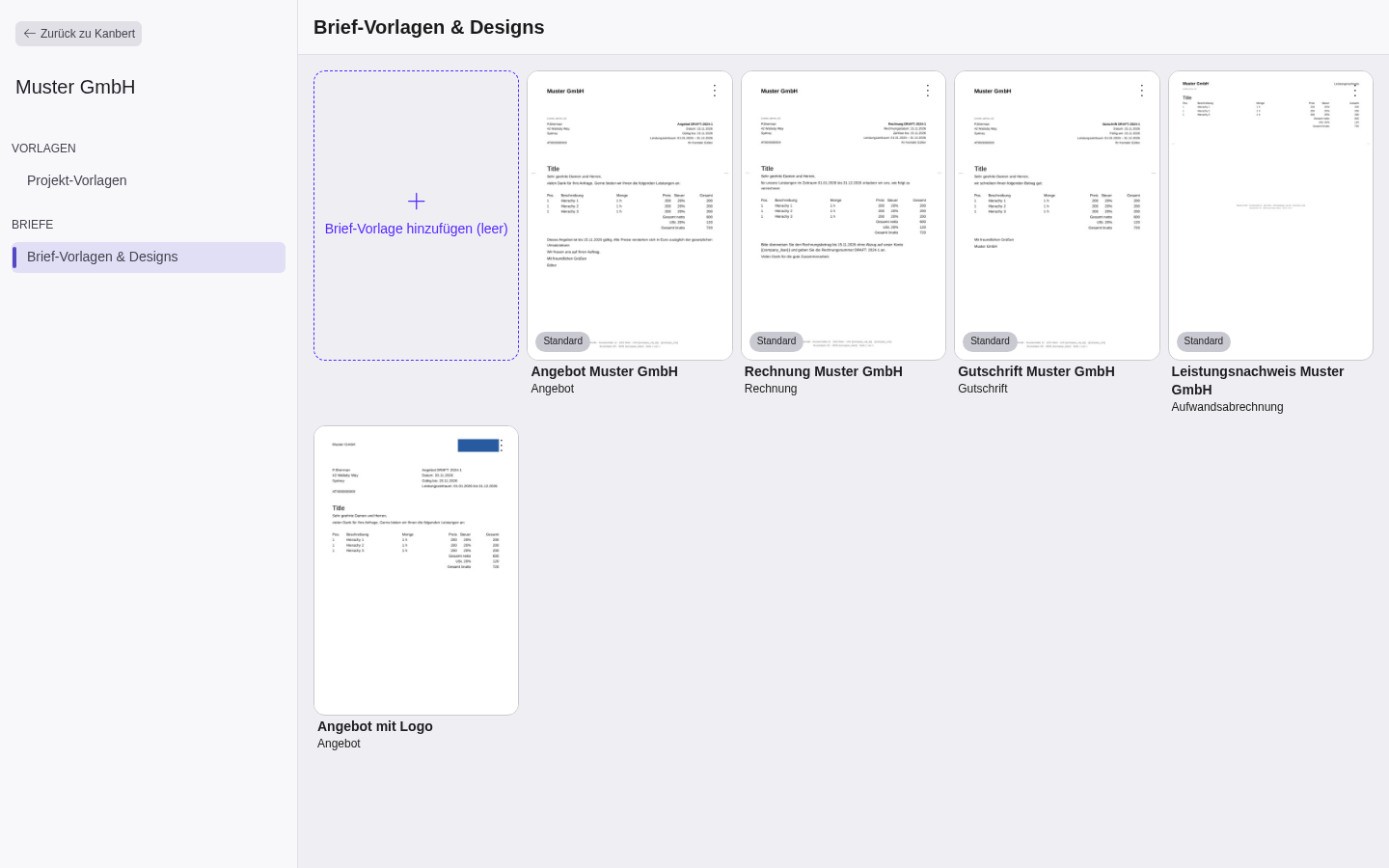
Die Vorlage steht unter Brief-Vorlagen & Designs mit einem Vorschaubild der Seite. Nach Änderungen speichern aktualisiert Kanbert das Vorschaubild nach kurzer Zeit.
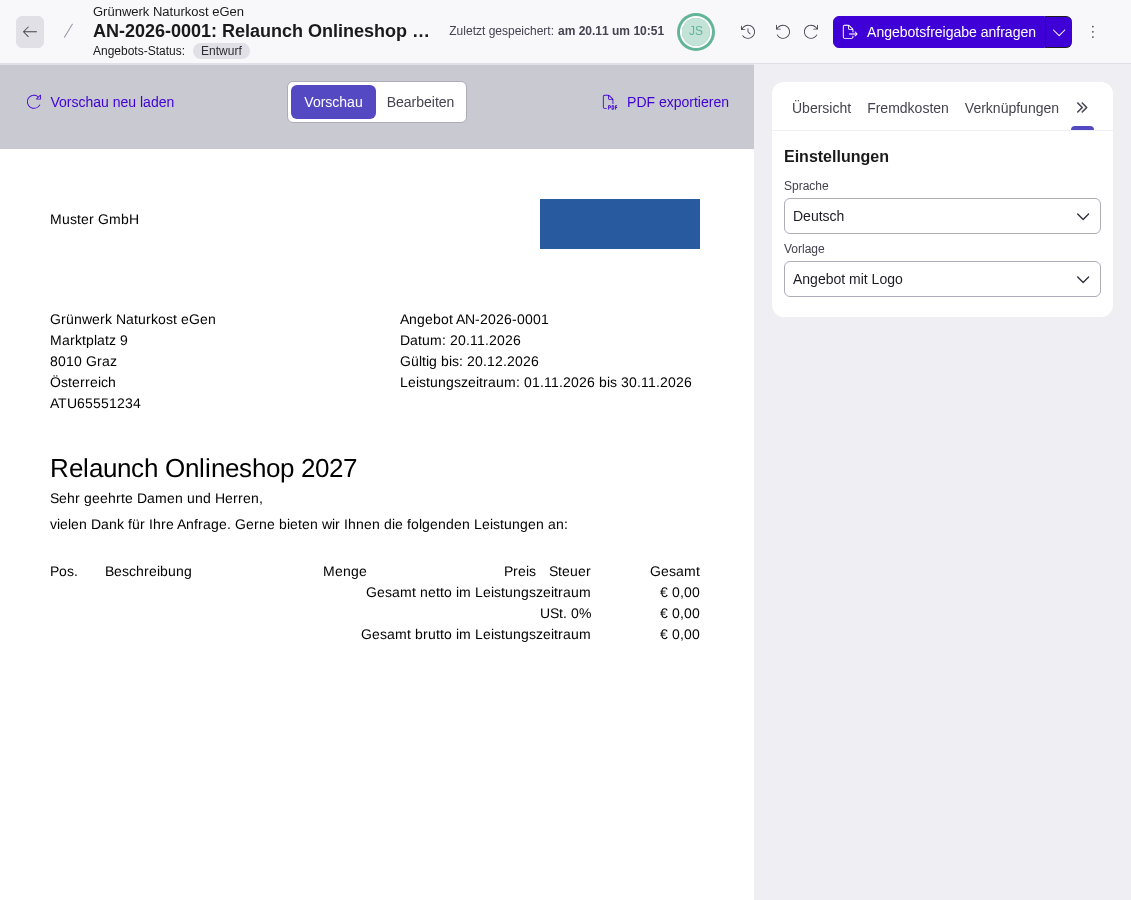
In einem Angebot im Status Entwurf wählst du die Vorlage rechts im Reiter Einstellungen bei Vorlage. In der Vorschau des Angebots prüfst du das Layout; an der Stelle der Variablen stehen die Werte des Angebots. Mit PDF exportieren in der Vorschau lädst du das Angebot in diesem Layout als PDF-Datei herunter.
Gut zu wissen
- Klicke auch nach späteren Änderungen auf Änderungen speichern, damit Dokumente den neuen Stand verwenden.
- Neue Dokumente erhalten die Vorlage, die das Kennzeichen Standard trägt. Du setzt es über die drei Punkte auf der Karte der Vorlage und Als Standard eingestellt. Je Typ gibt es eine Standard-Vorlage. Sie lässt sich nicht löschen. Über die drei Punkte kannst du eine Vorlage außerdem Duplizieren, Bearbeiten und Löschen.
- Importieren kannst du die Textbausteine für den Typ der Vorlage und die Textbausteine vom Typ Allgemein.
- Solange du ein Textfeld bearbeitest, fügst du Variablen auch über Platzhalter links neben der Seite ein.
- Für die ganze Vorlage stellst du Falzmarken in PDF anzeigen, DIN Briefvorlage im Editor anzeigen, Erste Seite anders als Folgeseiten und die Schriftart ein: Wähle links 1. Seite und rechts Einstellungen.