
Person archivieren
Am Ende kann sich eine Person nicht mehr anmelden, und ihre Lizenz ist wieder frei. Alles, was sie in Kanbert angelegt hat, bleibt erhalten.
Voraussetzungen
- Lizenz: Advanced oder Expert
- Berechtigungen: User archivieren und Jedes User-Profil bearbeiten
Schritte
Klicke unten in der Seitenleiste auf deine Initialen und dann auf User.
Klicke in der Zeile der Person auf die drei Punkte und wähle User archivieren.
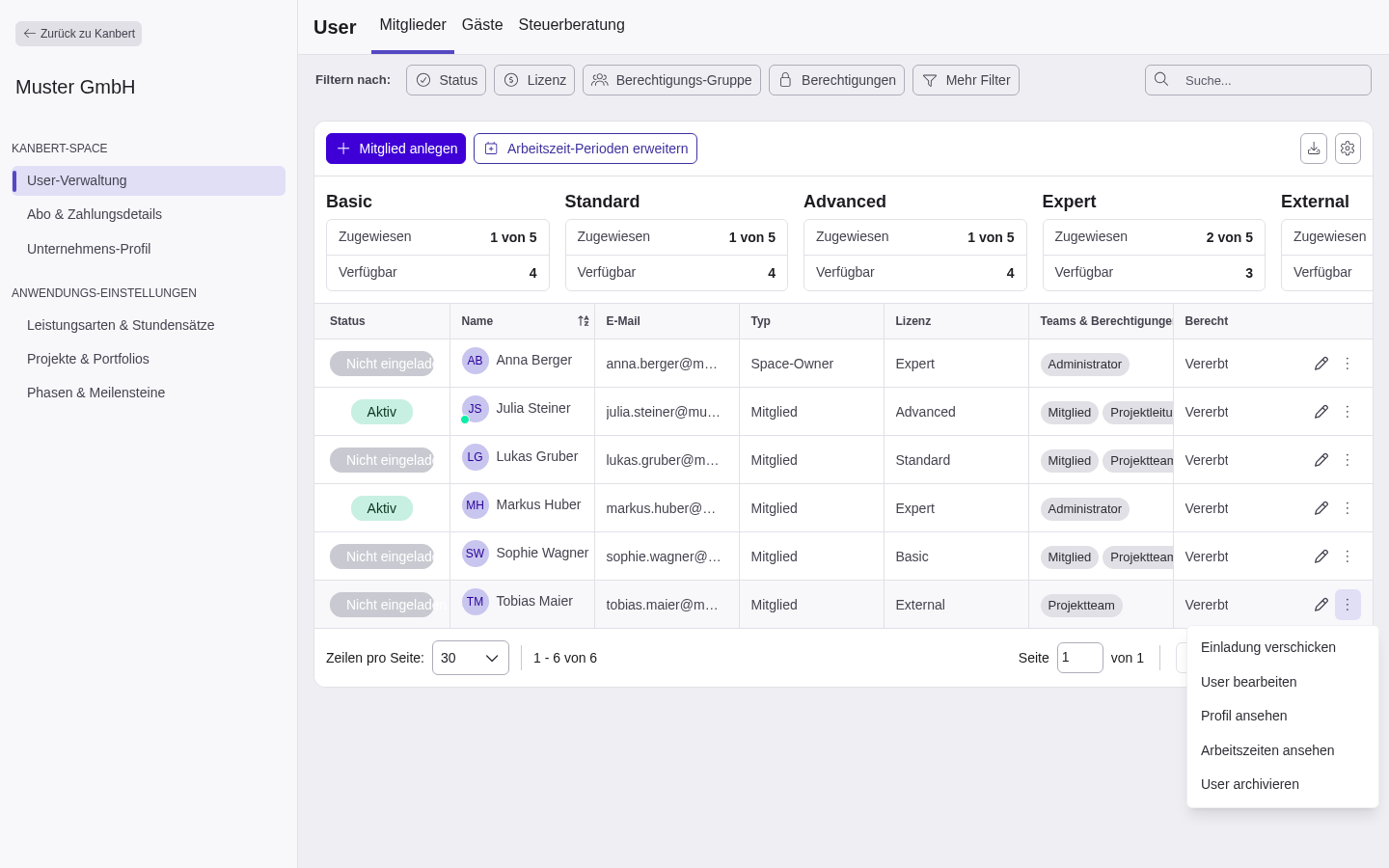
Bestätige die Frage Willst du diesen User wirklich archivieren? mit Archivieren.
Ergebnis
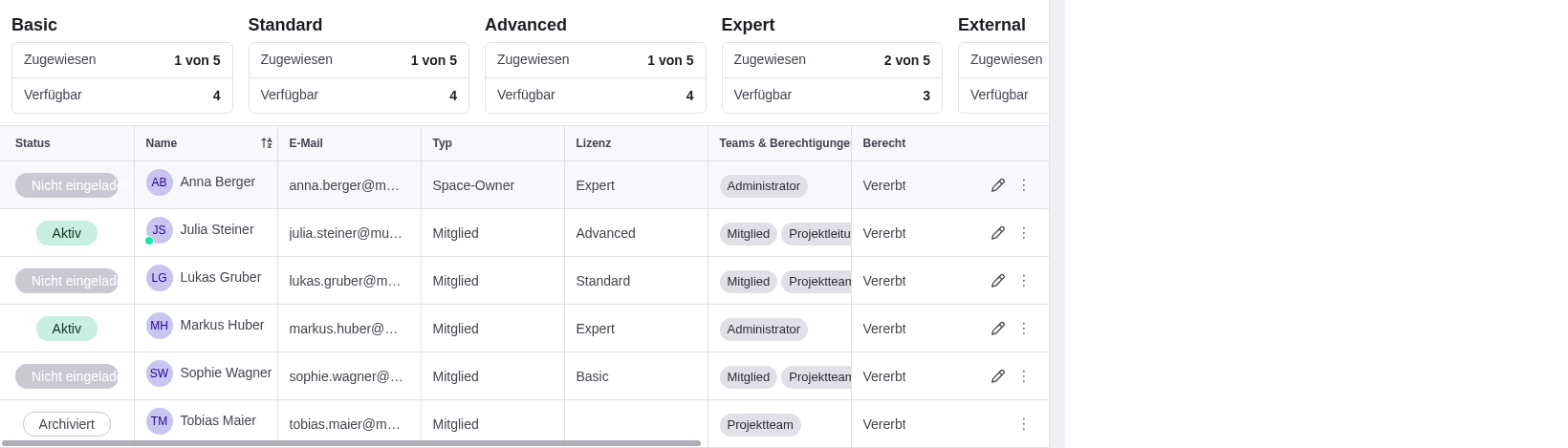
Die Person steht nicht mehr in der Liste und kann sich nicht mehr anmelden; ihre Lizenz ist wieder Verfügbar. Archivierte Personen blendest du über den Filter Status ein: Schalte dort Archivierte ausblenden aus.
Gut zu wissen
- Alles, was die Person in Kanbert angelegt hat, bleibt gespeichert und kann weiter verwendet werden.
- Soll die Person erst später ausscheiden, öffne über den Stift ihre User-Details und klicke auf Archivierungsdatum festlegen. Wähle dort ein Archivierungsdatum und bestätige mit Geplantes Datum. Jetzt archivieren archiviert sofort.
- Über die drei Punkte einer archivierten Person holst du sie mit User reaktivieren zurück. Im Dialog Mitglied reaktivieren wählst du ihre Lizenz und ob sie in ihren Projekt-Teams bleibt.
- Gäste und die Steuerberatung archivierst du in den Reitern Gäste und Steuerberatung.