
Lieferanten anlegen
Am Ende steht ein neuer Lieferant mit Adresse und Bankdaten in den Lieferanten-Stammdaten. Du kannst ihn bei Eingangsrechnungen und Fremdkosten auswählen.
Voraussetzungen
- Lizenz: Advanced oder Expert
- Berechtigungen: Zugriff und Lieferanten anlegen & bearbeiten im Bereich Lieferanten
Schritte
Öffne Buchhaltung › Lieferanten-Stammdaten.
Klicke auf Neuer Lieferant.
Trage den Firmenname ein.
Klicke auf Firmenadresse hinzufügen und fülle Adresse Zeile 1, PLZ / Postleitzahl, Stadt und Land aus.
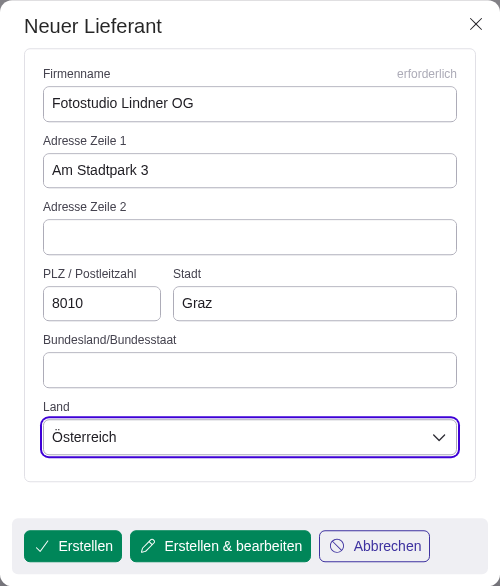
Klicke auf Erstellen & bearbeiten.
Wechsle zum Reiter Buchhaltung und trage IBAN und BIC / SWIFT ein.
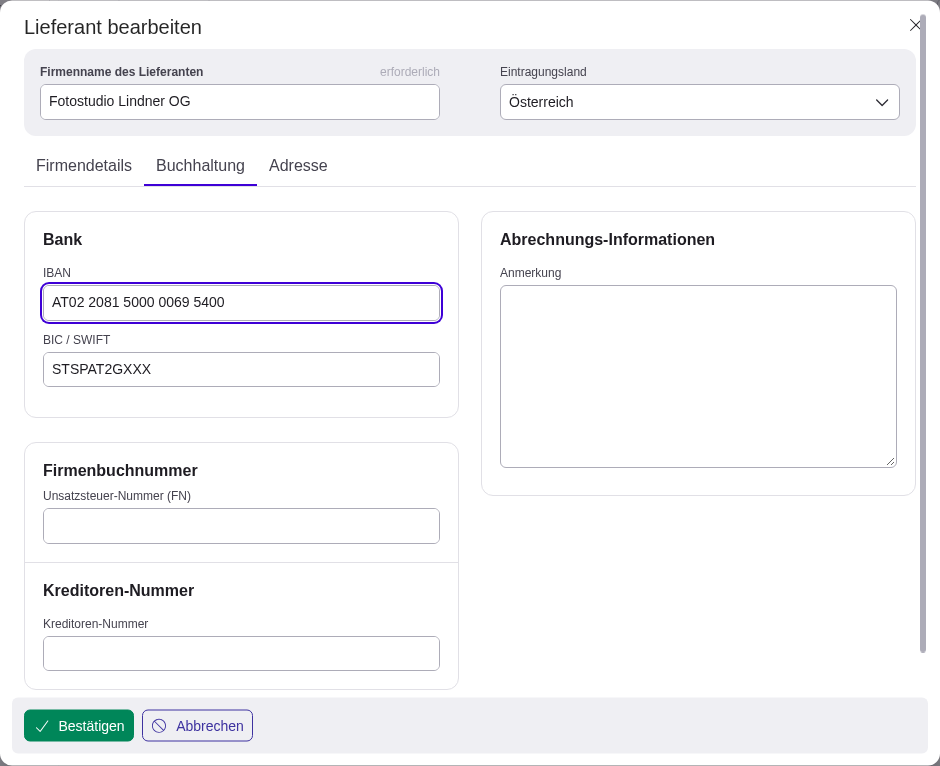
Klicke auf Bestätigen.
Ergebnis
Der Lieferant steht in der Liste Lieferanten-Stammdaten. Mit einem Klick auf den Namen öffnest du den Dialog Lieferant bearbeiten wieder.
Gut zu wissen
- Mit Erstellen statt Erstellen & bearbeiten legst du den Lieferanten nur mit Name und Adresse an.
- Im Reiter Firmendetails trägst du Kategorie, Meine Kundennummer, Allgemeine Hinweise und die Kontaktinformationen ein, im Reiter Buchhaltung außerdem Firmenbuchnummer, Kreditoren-Nummer und Abrechnungs-Informationen.
- Einen Lieferanten bearbeitest oder archivierst du über die Symbole Lieferant bearbeiten und Lieferant archivieren in seiner Zeile.
- Wer Eingangsrechnungen erfasst und die Berechtigung Lieferanten anlegen & bearbeiten hat, kann einen Lieferanten auch direkt am Beleg anlegen: im Feld Lieferant über Lieferant erstellen.