
Konto im Kontenplan anlegen
Am Ende gibt es im Kontenplan ein neues Konto, auf das du Kosten aus Eingangsrechnungen buchen kannst.
Voraussetzungen
- Lizenz: Expert
- Berechtigungen: Berechtigte Konten und Konten verwalten im Bereich Kontenplan
Schritte
Öffne Buchhaltung › Kontenplan.
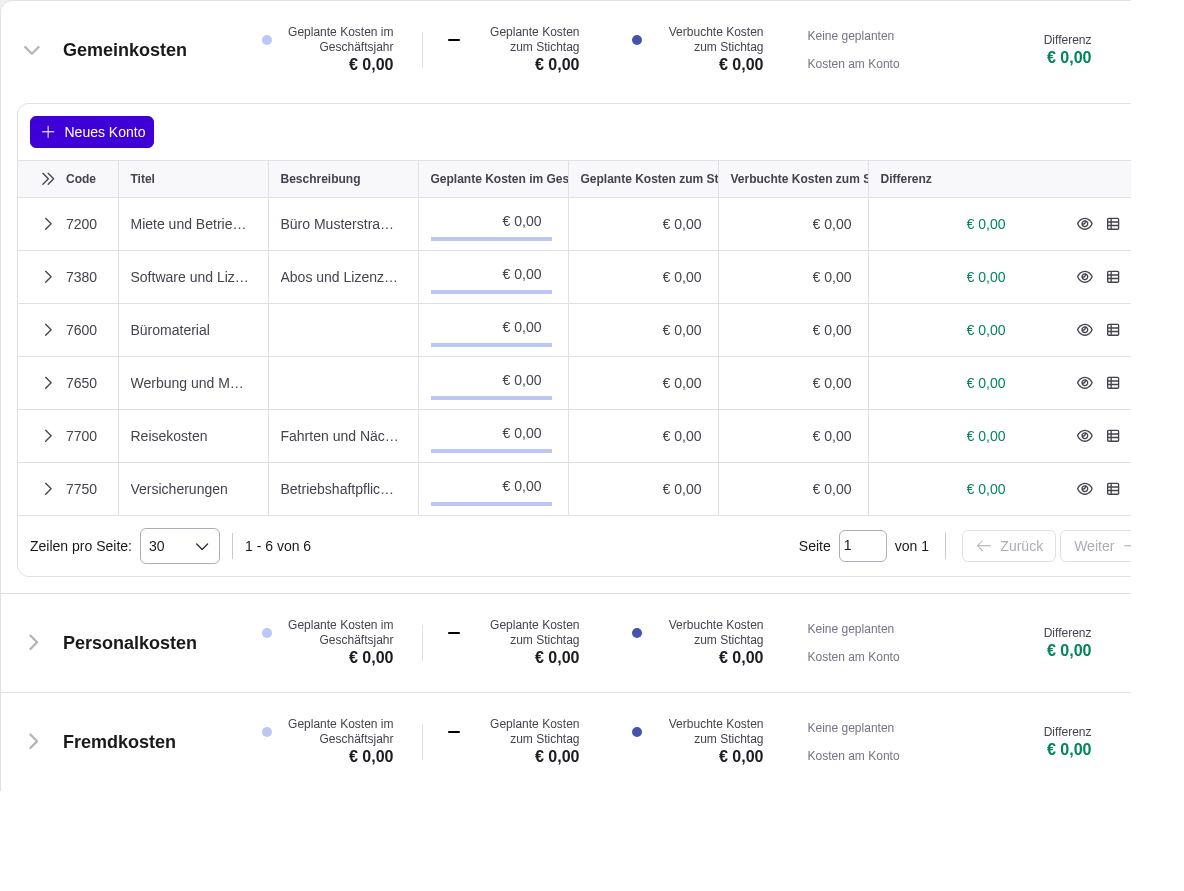
Klicke auf den Pfeil vor der Gruppe, in die das Konto gehört: Gemeinkosten, Personalkosten, Fremdkosten oder Andere Kosten.
Klicke auf Neues Konto.
Trage Code und Titel ein, z. B. 7750 und Versicherungen, dazu bei Bedarf eine Beschreibung. Unter Typ ist die Gruppe vorgewählt, aus der du kommst.
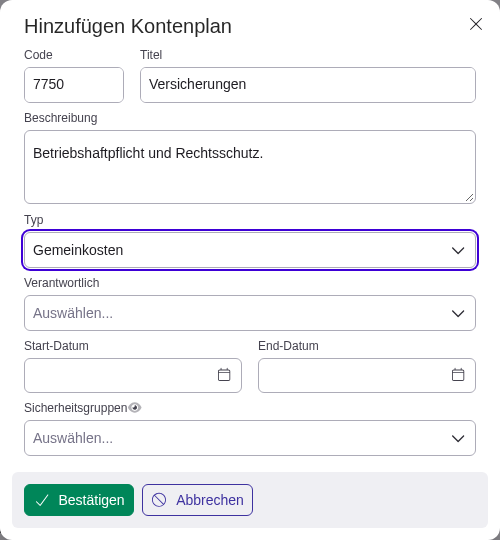
Klicke auf Bestätigen.
Ergebnis
Das Konto steht in seiner Gruppe. Bei einer Kostenbuchung an einer Eingangsrechnung kannst du es unter Kontenplan auswählen.
Gut zu wissen
- Je Gruppe und je Konto vergleichst du die geplanten mit den verbuchten Kosten. Geschäftsjahr und Stichtag wählst du über der Liste.
- Kosten je Monat planst du in der Kostenplanung: Klicke auf das Konto und dann auf Position hinzufügen.
- Im Dialog kannst du außerdem Verantwortlich, Start-Datum, End-Datum und Sicherheitsgruppen setzen. Mit einer Sicherheitsgruppe sehen nur deren Personen das Konto; Personen mit der Berechtigung Alle Konten sehen jedes Konto.
- Über die drei Punkte in der Zeile erreichst du Kostenplanung öffnen und Konto bearbeiten.
- Den Bericht zum Kontenplan öffnest du oben rechts mit Unternehmensfinanzen.