
Auslastung prüfen
Am Ende weißt du, in welchen Monaten du mehr oder weniger Stunden eingeplant hast, als du verfügbar bist, und auf welche Projekte sich die Stunden verteilen.
Voraussetzungen
- Lizenz: Standard, Advanced oder Expert
- Berechtigungen: Persönliche Auslastung sehen für deine eigene Zeile, Auslastung aller Personen sehen für alle Personen (nur mit Advanced oder Expert)
- Für dich ist eine Arbeitszeit-Periode hinterlegt.
Schritte
Öffne Ressourcen › Auslastung.
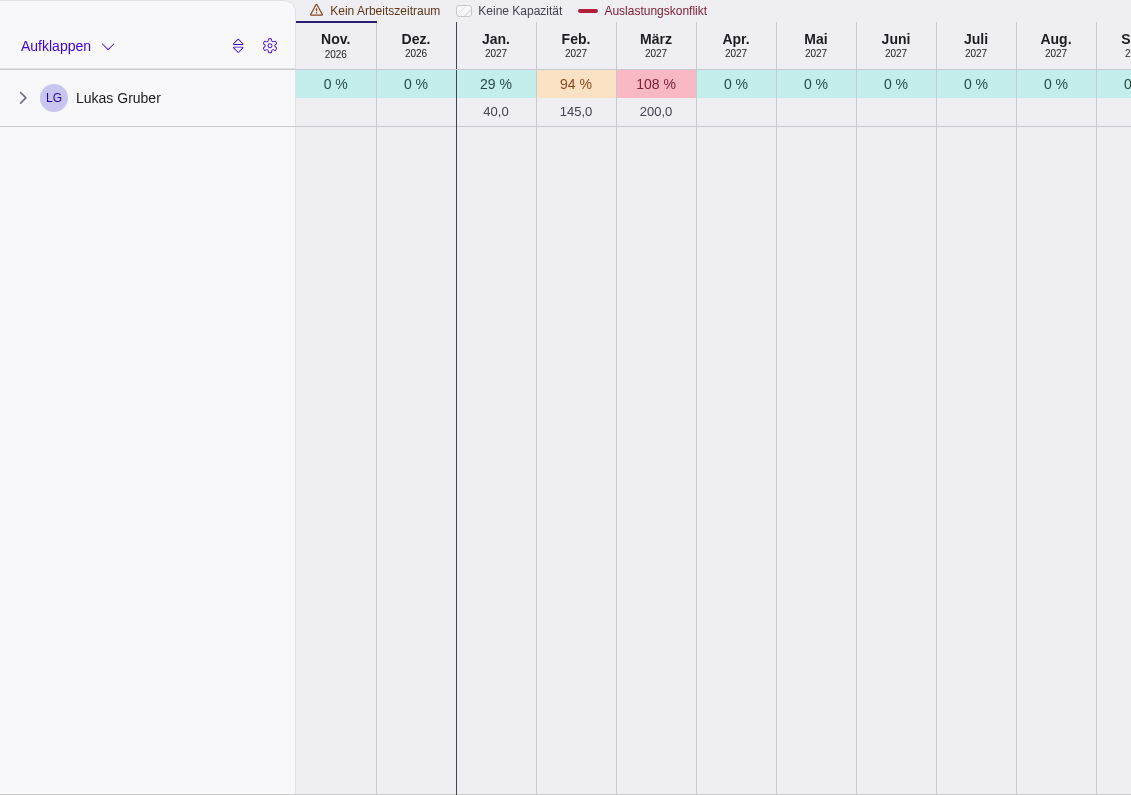
Lies deine Zeile: Die Prozentzahl ist deine Auslastung im Monat, also die eingeplanten Stunden im Verhältnis zu deiner Kapazität; die Stunden selbst stehen darunter.
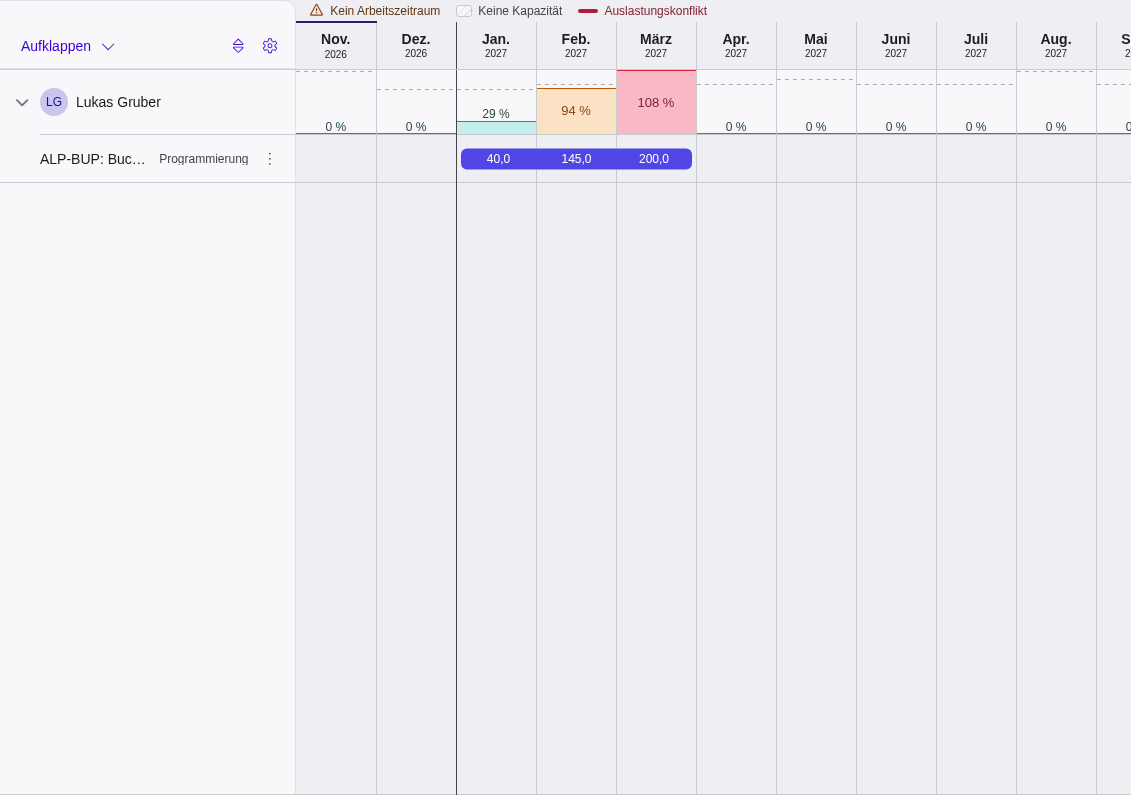
Klicke auf den Pfeil vor deinem Namen, um deine Projekte mit Leistungsart und den Stunden je Monat zu sehen. Die gestrichelte Linie in deiner Zeile ist deine Kapazität, der Balken sind die eingeplanten Stunden.
Klicke auf Anzeige und wähle Wochen oder Quartale, um die Auslastung feiner oder gröber zu sehen.
Ergebnis
Du siehst je Zeitraum, wie stark du ausgelastet bist. Die Farbe der Zelle zeigt, ob du noch frei (grün), fast voll (orange) oder über deiner Kapazität (rot) eingeplant bist.
Gut zu wissen
Mit der Berechtigung Auslastung aller Personen sehen prüfst du alle Personen. Die Liste grenzt du mit dem Filter Teams und mit Gruppieren nach ein; in einem schmalen Fenster findest du beide unter Mehr Filter.
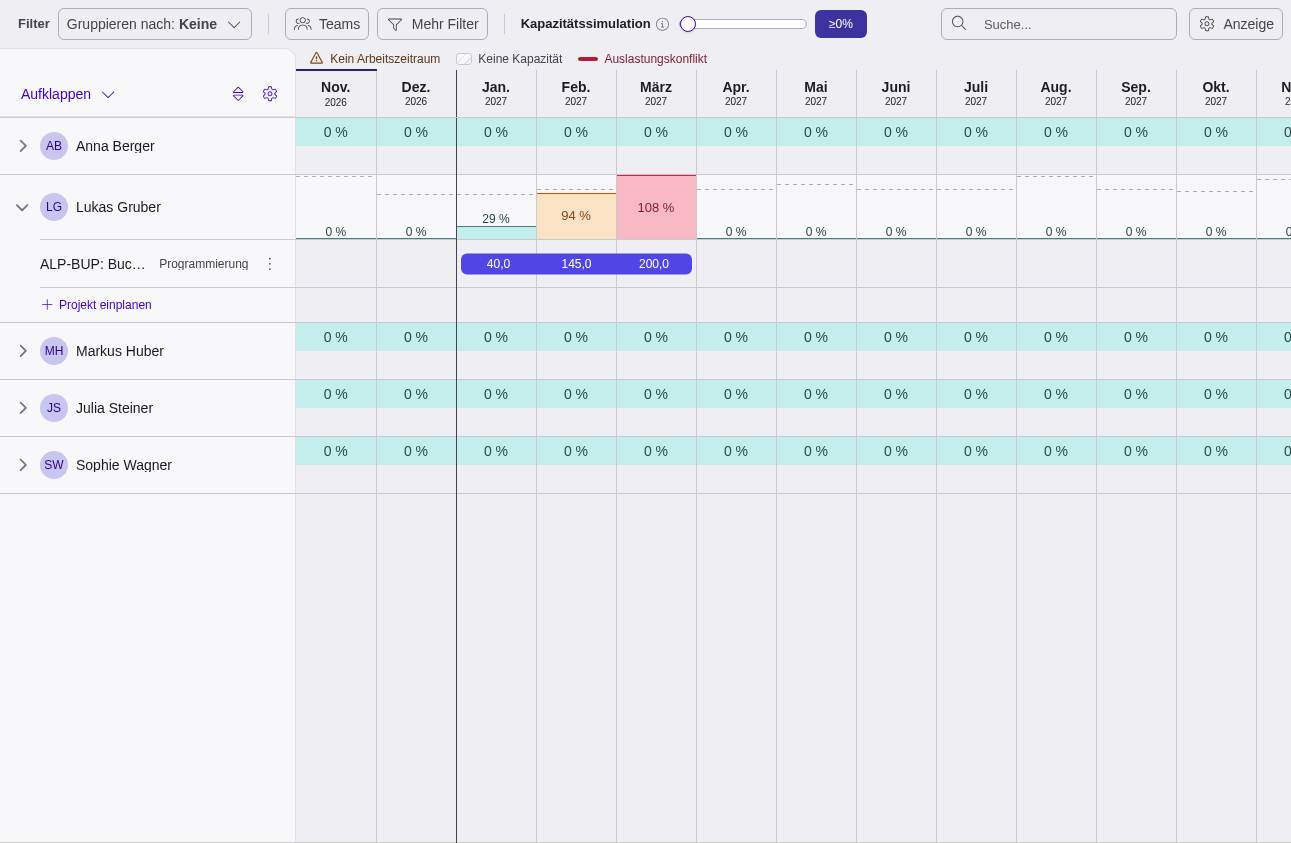
Mit Auslastung aller Personen sehen und Stunden einplanen änderst du die Stunden direkt in den Zellen der Projekte und teilst eine Person mit Projekt einplanen auf ein weiteres Projekt ein.
Mit der Berechtigung Persönliche Auslastung sehen allein siehst du nur deine Zeile und kannst nichts ändern.
Mit den Lizenzen Basic und External gibt es den Bereich Ressourcen nicht.