
Geplante Aufwände buchen
Am Ende sind alle geplanten Aufwände eines Tages gebuchte Aufwände.
Voraussetzungen
- Lizenz: jede Lizenz für Mitglieder
- Berechtigungen: Persönlicher Wochenplaner und Eigene Aufwände planen & buchen
- Am Tag steht mindestens ein geplanter Aufwand.
- Der Tag ist heute oder liegt in der Vergangenheit.
Schritte
Öffne Zeiterfassung. Der Reiter Wochen-Planer zeigt die aktuelle Woche.
Klicke am Tag über den Einträgen auf Alle Aufwände buchen.
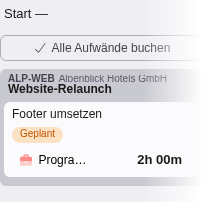
Bestätige die Rückfrage mit Ja.

Ergebnis
Die Einträge des Tages tragen keine Markierung Geplant mehr und zählen als gebuchte Aufwände.

Gut zu wissen
- Einen einzelnen Eintrag buchst du über sein erstes Symbol: Fahre mit der Maus über den Eintrag und klicke auf Diesen geplanten Aufwand in einen gebuchten Aufwand umwandeln.
- Einen geplanten Aufwand an einem künftigen Tag buchst du erst, wenn der Tag gekommen ist.
- Siehst du im Wochen-Planer oben den Hinweis Geplante Aufwände in der Vergangenheit, liegt an einem vergangenen Tag noch ein geplanter Aufwand, den du nicht gebucht hast.
- Stimmt die Dauer nicht, ändere sie vor dem Buchen am geplanten Eintrag oder danach am gebuchten Aufwand.