
Kunden-Arbeitsbereich anlegen
Am Ende hast du einen neuen Kunden-Arbeitsbereich mit Kürzel und einer verknüpften Firma samt Adresse, in dem du Projekte anlegen kannst.
Voraussetzungen
- Lizenz: Advanced oder Expert
- Berechtigung: Kunden verwalten
- Für die verknüpfte Firma zusätzlich die Berechtigung Firmen verwalten
Schritte
Klicke in der Seitenleiste auf Neu und wähle Kunden-Arbeitsbereich.
Trage bei Kunden-Bezeichnung den Namen ein, unter dem du den Kunden in Kanbert führen willst, z. B. „Bergland Tourismus GmbH“.
Prüfe das Kürzel, das Kanbert aus der Bezeichnung vorschlägt, hier „BTG“. Du kannst es überschreiben.
Lass Verknüpfte Firma anlegen (rechtliche Einheit) angehakt und prüfe den Firmenname (Rechtlich). Kanbert übernimmt dafür die Kunden-Bezeichnung.
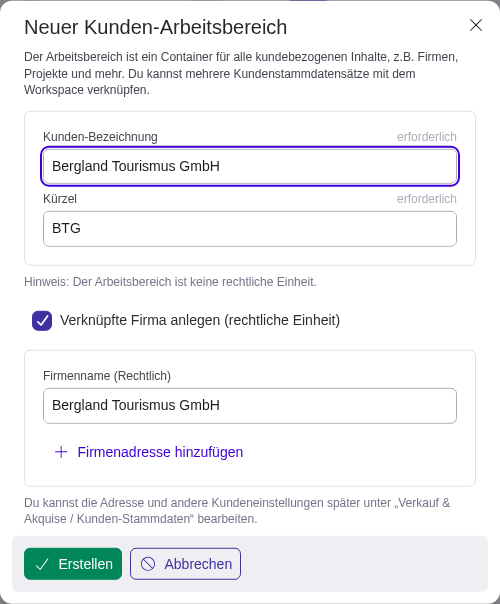
Klicke auf Firmenadresse hinzufügen und fülle Adresse Zeile 1, PLZ / Postleitzahl, Stadt und Land aus.
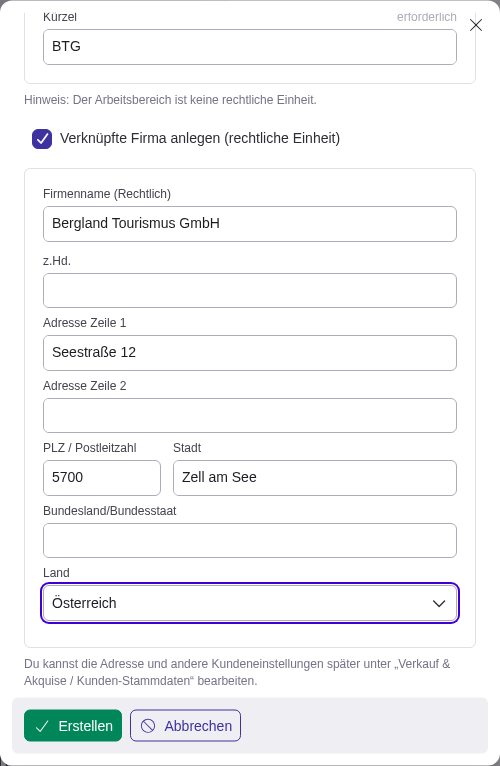
Klicke auf Erstellen.
Ergebnis
Kanbert meldet Kunde erstellt und öffnet das Dashboard des neuen Kunden-Arbeitsbereichs. Du bist als Zuständige Person eingetragen.
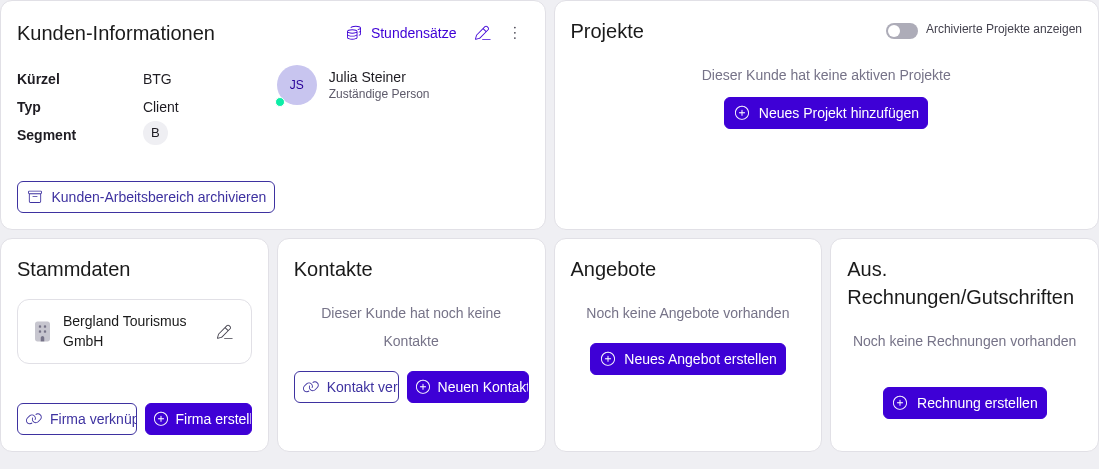
Den Kunden findest du ab jetzt unter Kunden › Alle Kunden-Arbeitsbereiche.
Gut zu wissen
- Der Kunden-Arbeitsbereich ist keine rechtliche Einheit. Adresse und weitere Firmendaten gehören zur Firma. Du bearbeitest sie später unter Verkauf & Akquise › Kunden-Stammdaten.
- Brauchst du noch keine Firma, entferne den Haken bei Verknüpfte Firma anlegen (rechtliche Einheit). Du kannst die Firma später auf dem Dashboard des Kunden in der Karte Stammdaten anlegen oder verknüpfen.
- Jede Kunden-Bezeichnung und jedes Kürzel gibt es nur einmal. Zeigt Kanbert unter einem Feld eine Meldung dazu, wähle eine andere Bezeichnung oder ein anderes Kürzel.
- Du erreichst denselben Dialog auch über Kunden › Alle Kunden-Arbeitsbereiche und die Schaltfläche Arbeitsbereich erstellen.