
Mahnung erstellen
Am Ende ist zu einer offenen Ausgangsrechnung eine Mahnung gebucht: Die Rechnung trägt die Mahnstufe, das Datum der Mahnung und ein neues Fälligkeitsdatum.
Voraussetzungen
- Lizenz: Expert
- Berechtigungen: Offene Posten gemäß Kunden- und Projektberechtigungen und Mahnungen erstellen (Karte Buchhaltung, Abschnitt Offene Posten & Mahnungen)
- In den Einstellungen der Buchhaltung gibt es unter Zahlungserinnerungen mindestens eine Mahnstufe.
- Die Rechnung ist gebucht und nicht vollständig bezahlt.
Schritte
Öffne Buchhaltung › Offene Posten.
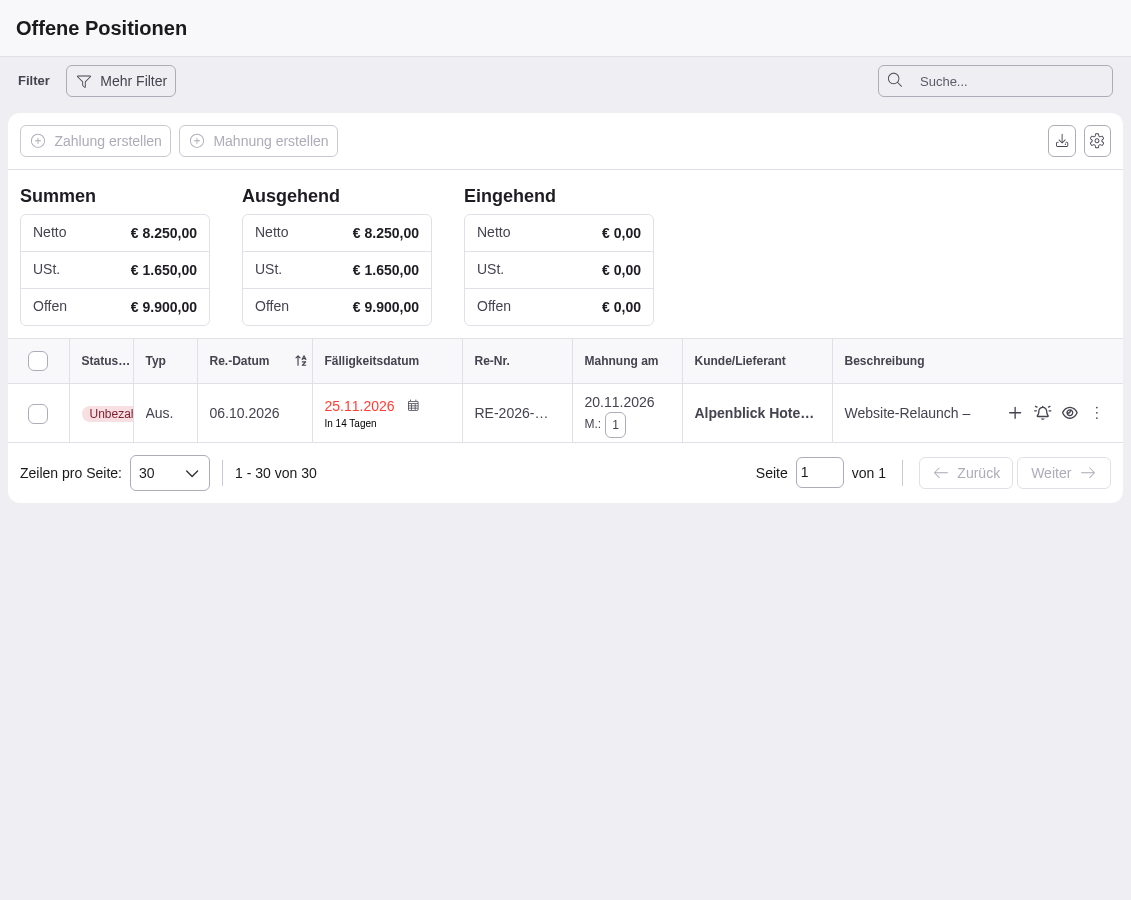
Klicke in der Zeile der Rechnung auf die drei Punkte und dann auf Mahnung erstellen.
Prüfe Mahnstufe und Neues Fälligkeitsdatum und trage einen Titel ein, z. B. Zahlungserinnerung. Schreibe den Text der Mahnung unter Kopfzeile und Fußzeile.
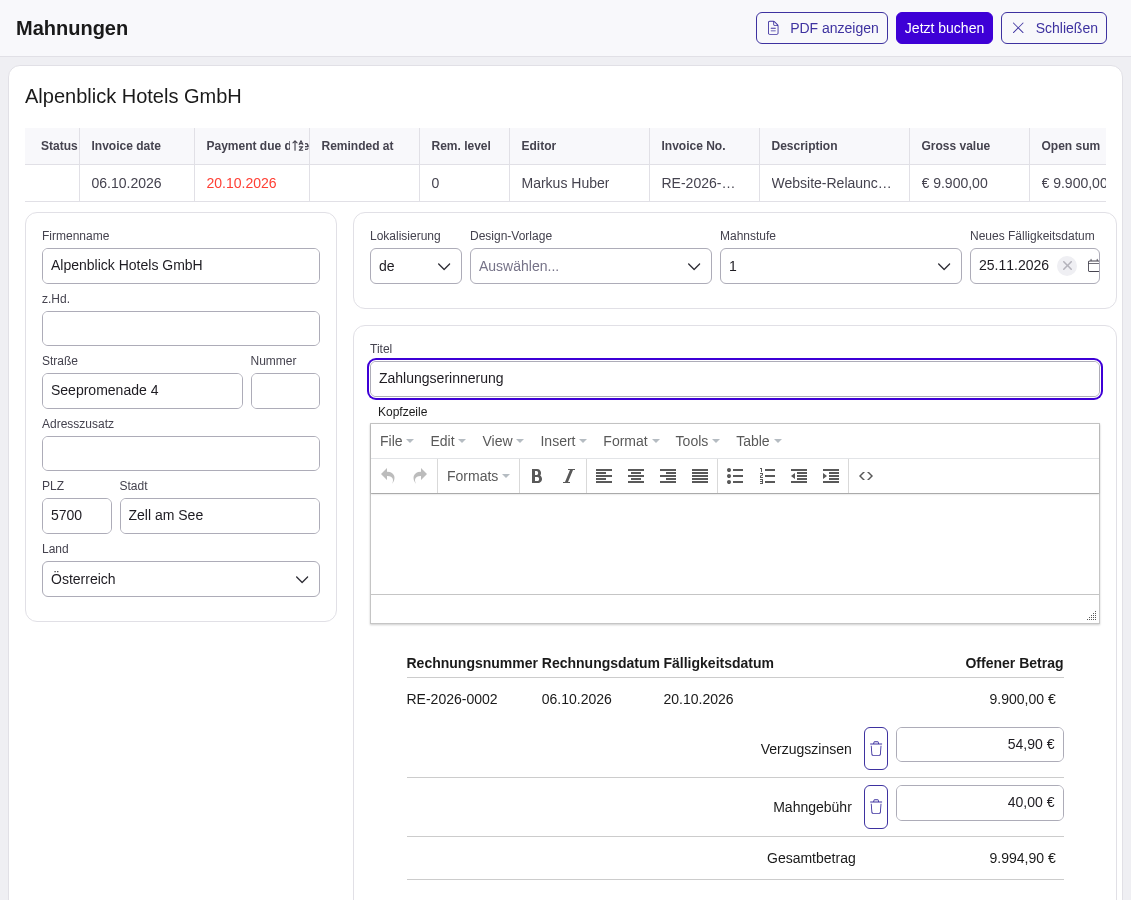
Klicke auf PDF anzeigen, um die Mahnung vor dem Buchen als PDF zu sehen.
Klicke auf Jetzt buchen. Im Dialog Buchungs-Informationen liest du, ob der Kunde Dokumente per Post oder per E-Mail erhalten will.
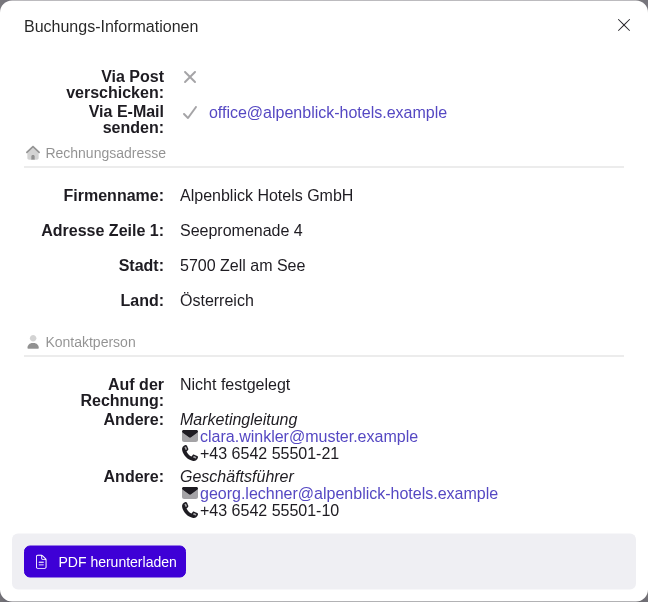
Klicke auf PDF herunterladen und schließe danach den Dialog. Mit Schließen oben rechts schließt du die PDF-Ansicht und die Seite Mahnungen.
Ergebnis
In Offene Posten steht in der Zeile der Rechnung unter Mahnung am das Datum der Mahnung und die Mahnstufe. Das Fälligkeitsdatum der Rechnung ist das neue Fälligkeitsdatum aus der Mahnung.
Gut zu wissen
- Verzugszinsen und Mahnspesen der Mahnstufe führt die Mahnung als eigene Zeilen Verzugszinsen und Mahngebühr.
- Mahnungen erstellst du für Ausgangsrechnungen.
- Schicke das heruntergeladene PDF dem Kunden, z. B. als Anhang einer E-Mail.