
Feiertage eintragen
Am Ende steht ein arbeitsfreier Tag als Feiertag in deinem Space und gilt für alle Personen.
Voraussetzungen
- Lizenz: Advanced oder Expert
- Berechtigung: Zugriff im Abschnitt Arbeitszeit und Aufwands-Erfassung (Karte Einstellungen)
Schritte
Klicke unten in der Seitenleiste auf deine Initialen und dann auf Einstellungen.
Klicke in der Seitenleiste der Einstellungen auf Zeit- und Aufwands-Erfassung und wechsle zum Reiter Feiertage.
Klicke auf Feiertag hinzufügen.
Klicke in das Feld Datum und wähle den Tag im Kalender. Trage unter Titel den Namen ein, z. B. Betriebsurlaub.
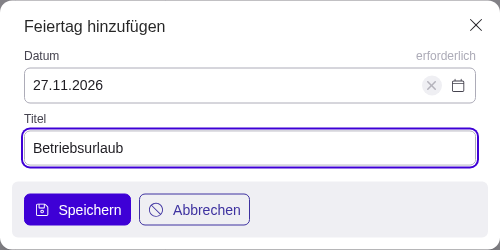
Klicke auf Speichern.
Ergebnis
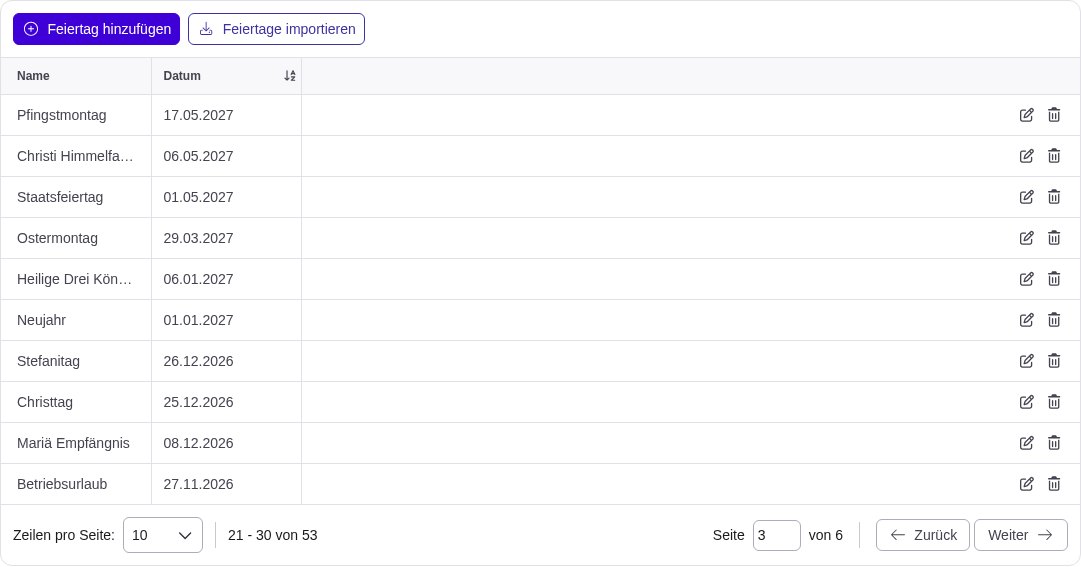
Der Feiertag steht in der Liste. Liegt er nicht auf der ersten Seite, blätterst du unter der Liste mit Weiter.
In der Zeiterfassung zeigt der Reiter Monatliche Zeiterfassung den Feiertag mit seinem Namen am jeweiligen Tag.

Gut zu wissen
- Feiertage gelten für ein bestimmtes Datum. Trage sie für jedes Jahr neu ein.
- Pro Datum gibt es höchstens einen Feiertag.
- Über den Stift in der Zeile änderst du Datum und Titel. Über den Papierkorb löschst du den Feiertag, nachdem du Willst du diesen Feiertag wirklich löschen? bestätigt hast.
- Mit Feiertage importieren übernimmst du die gesetzlichen Feiertage für ein Land und ein Jahr. Bereits vorhandene Feiertage werden dabei nicht überschrieben.
- Wie viele Stunden an einem Feiertag als geplant gelten, legt die Arbeitszeit-Periode jeder Person fest. Ein Feiertag verbraucht keinen Urlaubsanspruch.